








トンボのつけかた?
※すぐスールではお助けサービスを無料で実施中!一般的な印刷通販サイトでは、今回の記事のような印刷ルールを守らないとデータを受け付けてすら貰えませんが、すぐスールでは問題ございません。無料でデータを印刷出来る状態にこちらで手直し致します。※

イラストレーターでトンボをつける。
イラストレータでは
⑴ イラレでのトンボ作成の手順
⑵ PDF形式で入稿する場合 をお伝えします。
⑴ イラレでのトンボ作成の手順(CS5以降のバージョン編)
今回は
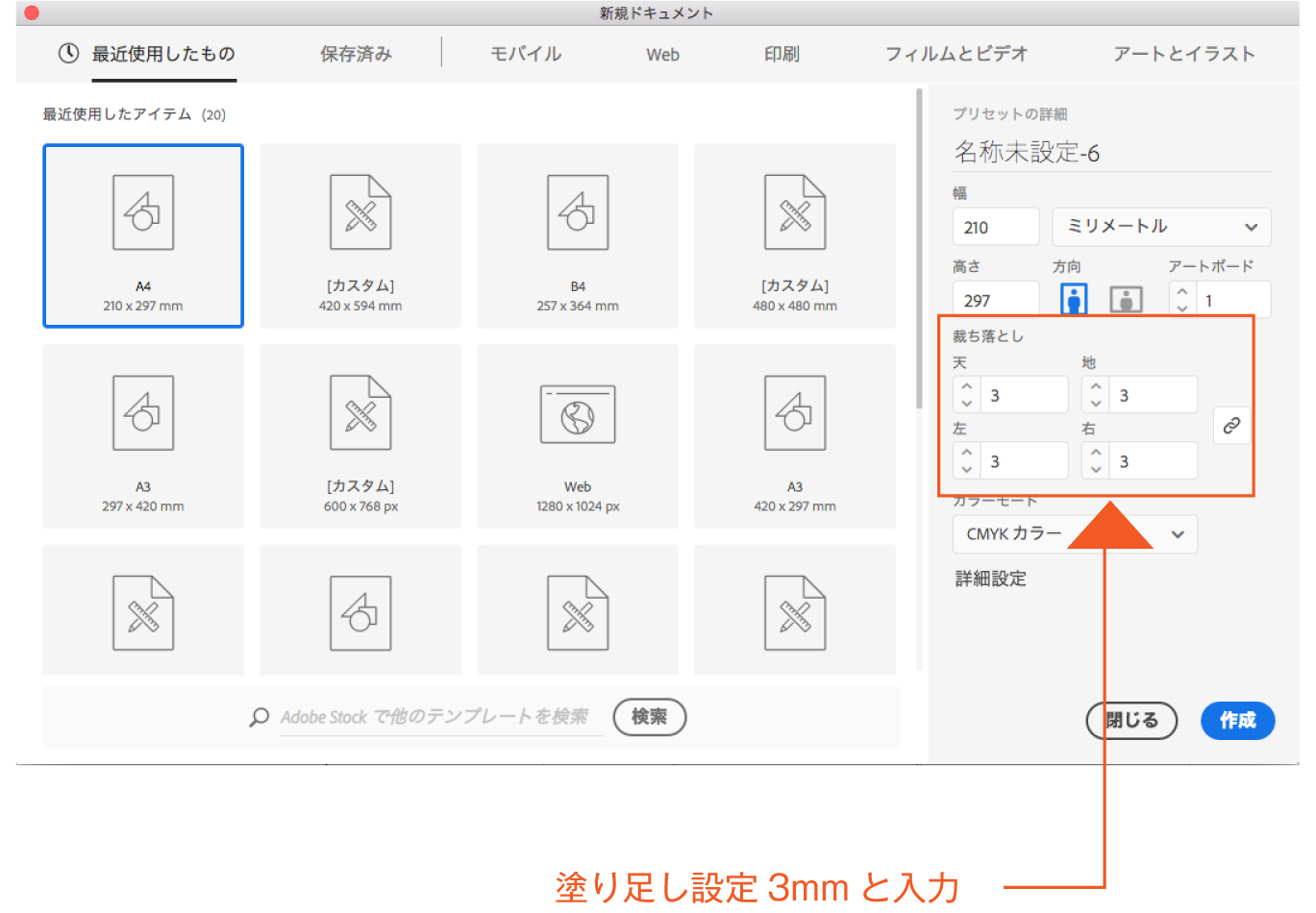
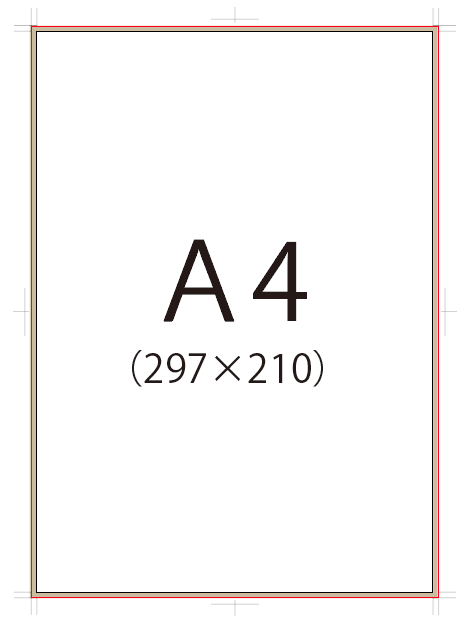
A4チラシと想定してトンボをつけます。アートボードをA4で制作し、塗り足しにチェック+3mm上下左右つけましょう。
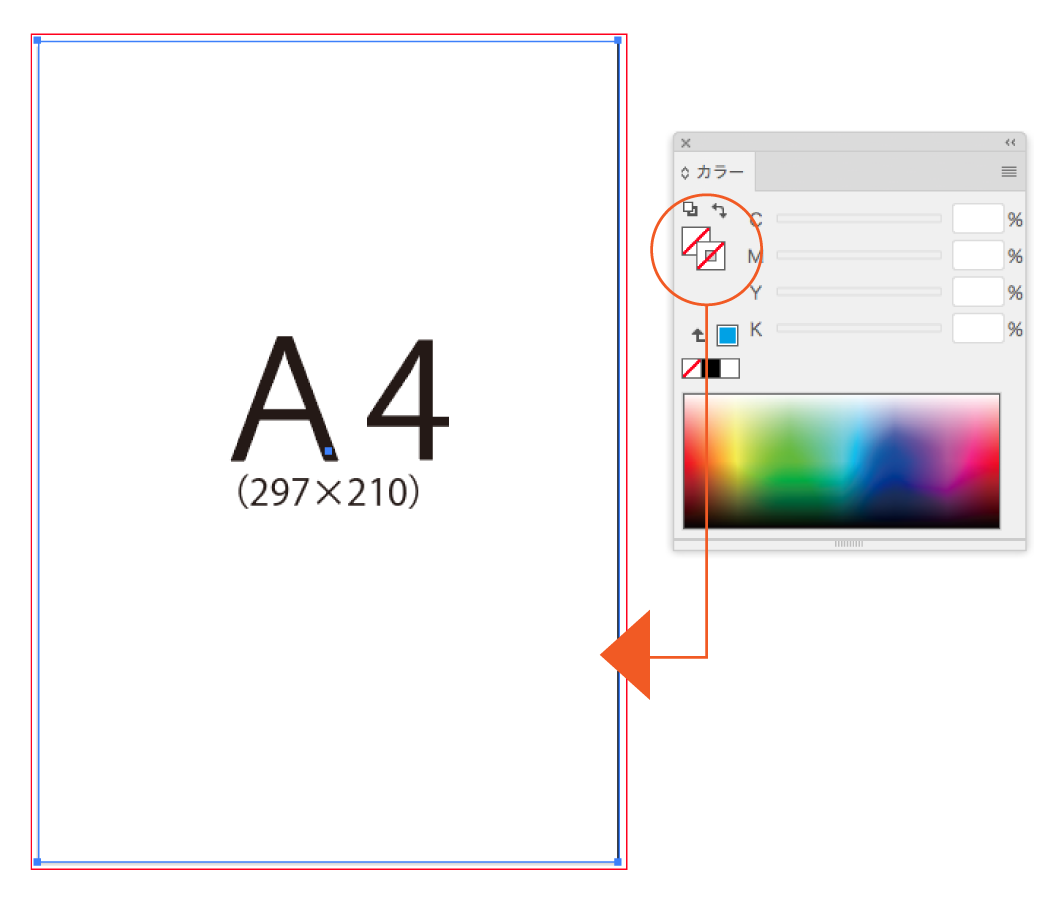
ツールパレットの「長方形ツール」を選択し、仕上がりサイズ(297×210)ぴったりの四角形を作ります。その四角形の線と塗りは「なし」にしてください。つまりは透四角形になります。
作成した透明な四角形を選択した状態で、「オブジェクトメニュー」>「トリムマークを作成」を選択します。すると、その四角形=仕上がりサイズのトンボが作られます。


トンボ(トリムマーク)が上下左右についた!!
しかし、今の状態ではアートボート外にトンボがありますので、プリント時などにトンボまでプリント表示されません。
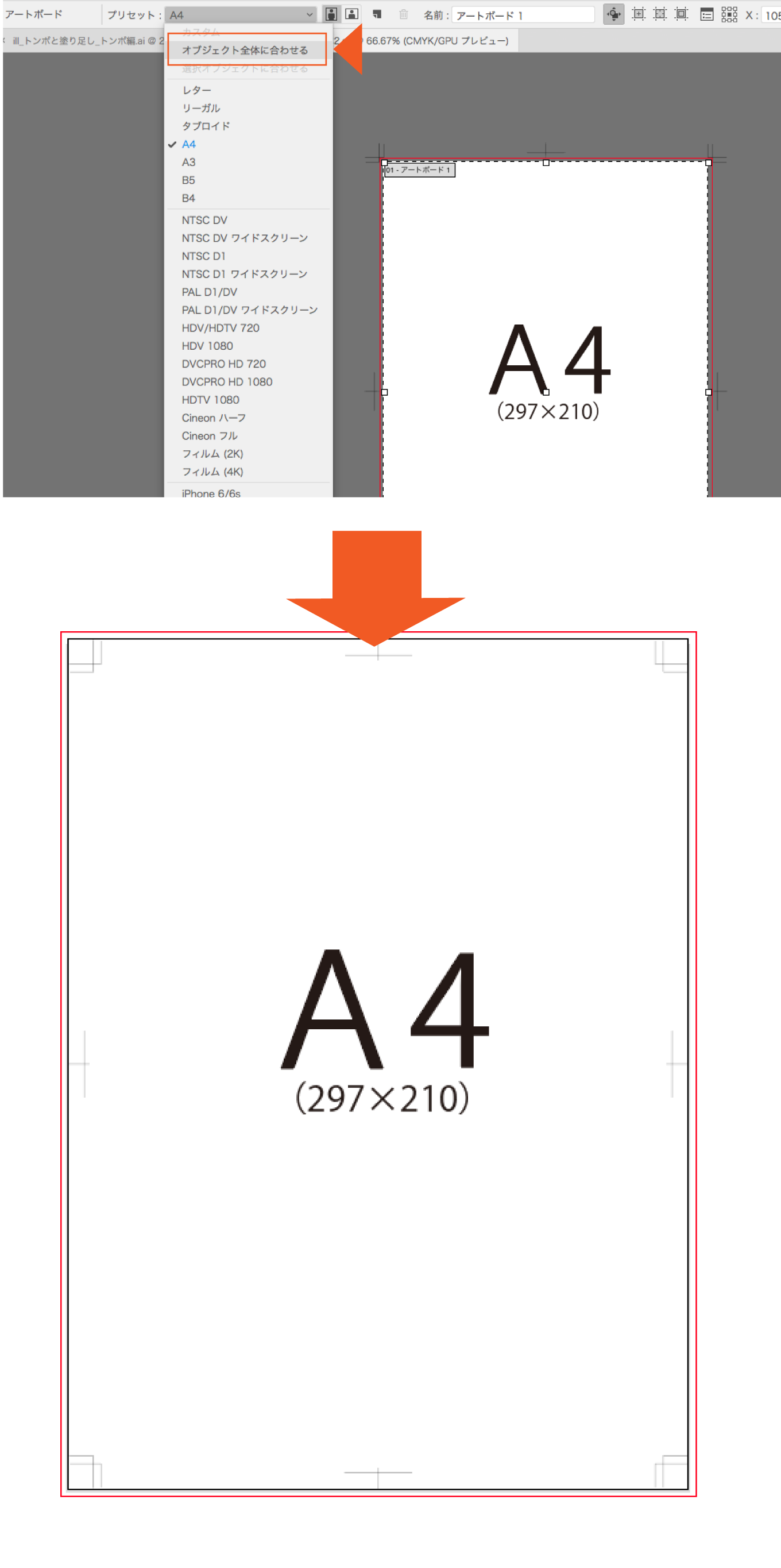
トンボをプリントさせるには、トンボ込みの一回り大きなアートボードのサイズにする必要があります。
「アートボードツール」>「オブジェクト全体に合わせる」を行うと、外側のオブジェクトにアートボードが拡大縮小します。
⑵ PDF形式で入稿する場合
PDF入稿の場合、イラレ上ではトンボは作成せず、PDF形式に保存する際にトンボの設定を行います。
まずアートボードのサイズをA4に、塗り足し設定を3mm上下左右につけます。

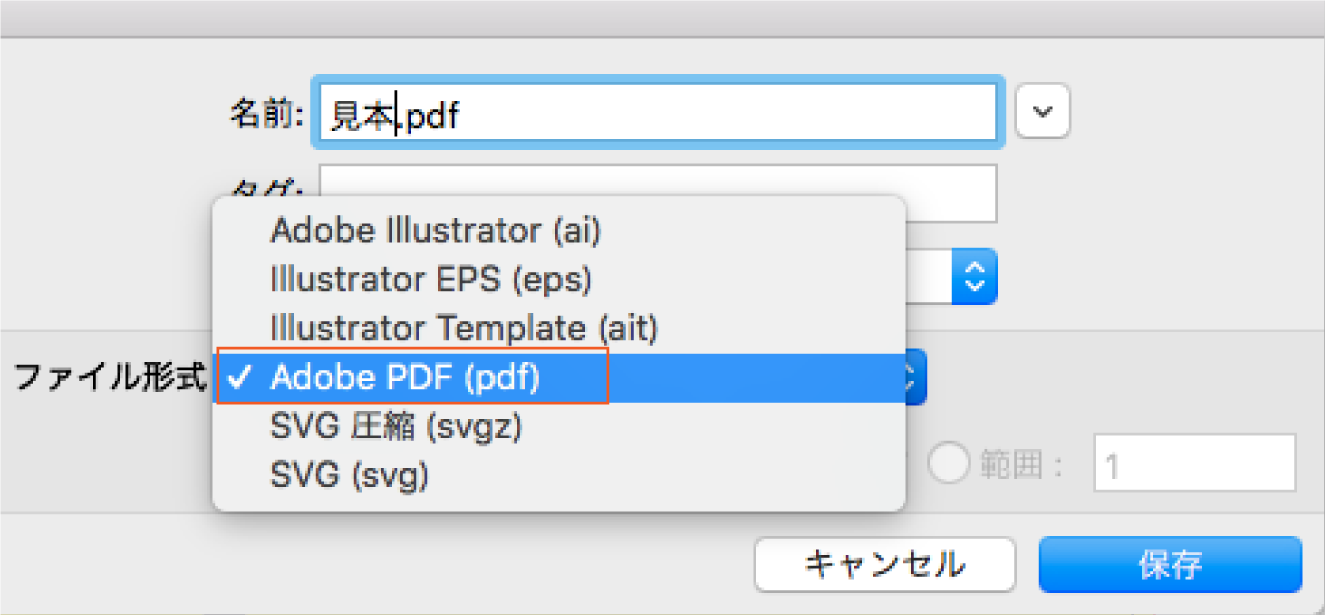
(事前にイラストレーターデータを保存して)「ファイルメニュー」>「別名で保存」を選択して、ファイル形式に「Adobe PDF(pdf)」を選択して保存ボタンを押します。
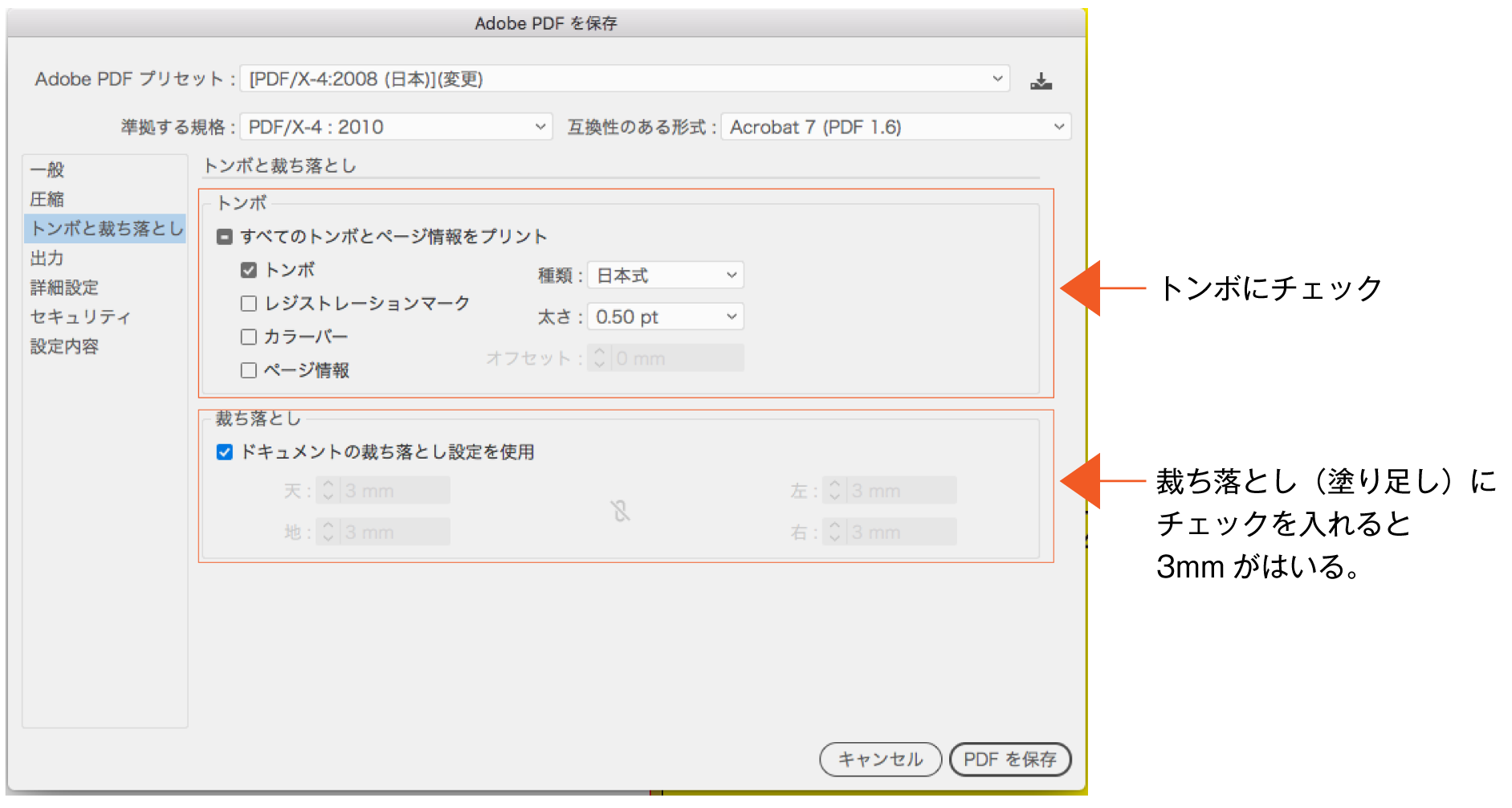
Adobe PDFプリセットで印刷に適したPDF形式を選択します。
通常は「PDF/X-4」または「PDF/X-1a」を選択します(当サイトではPDF/X-4を推奨)
同ウィンドウ内の左メニューから「トンボと断ち落とし」を開いて、トンボにチェックを入れ、「裁ち落とし」の天地左右すべてを3mmに設定
PDFを保存ボタンを押す。
(注意)
PDF形式で保存した後に再度編集する場合は、ai形式の元データを再度開いてください。

いろいろトンボのつけ方があるんだなー
納品がai形式なら⑴
PDF納品なら⑵がわかりやすいね!
納品がai形式なら⑴
PDF納品なら⑵がわかりやすいね!
(編集部)
※すぐスールではお助けサービスを無料で実施中!一般的な印刷通販サイトでは、今回の記事のような印刷ルールを守らないとデータを受け付けてすら貰えませんが、すぐスールでは問題ございません。無料でデータを印刷出来る状態にこちらで手直し致します。※
【すぐスール ・ お客様サポート】
すぐスールでは随時無料相談を受け付けております。
ご不明点やご質問、納期のご相談など、まずはお気軽にお問い合わせください。
TEL 0120-132-394 (受付時間:平日9:00 – 18:00)
お問い合わせページ
その他のお役立ち情報