








Wordの校正ツールで表記ゆれをチェックしよう
「文章は書けた、一通り確認もしたし、これでOKだ!!」
本当にその文章、大丈夫ですか?
少し、不安に感じた読者の方、今回の記事はそういった不安を解消できるおすすめツールをご紹介いたします。使いこなせると便利で、業務効率化にもつながる内容だと思います。是非読んでみてください。
Wordの校正ツールとは?
すぐスール.comではOfficeソフトを使ったデータ入稿が多いのですが、その中でも特に多いのがWordでのご入稿です。このWordには「校正ツール」という便利な機能があることを、ご存知でしょうか。
Wordで文字を打っているときに、赤い波線や青い二重下線などが表示された経験がある方は多いと思います。あの機能が校正ツールです。
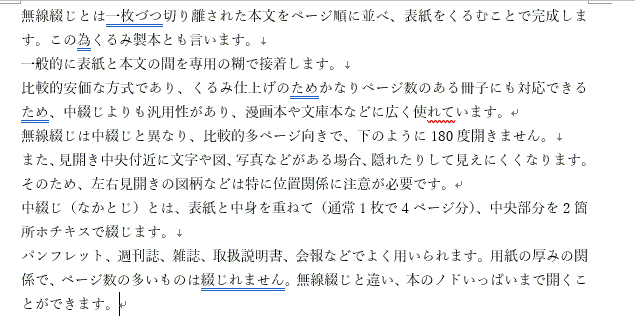
赤い波線は誤字脱字や、スペルミス、青い波線は表記ゆれ、ら抜き言葉がある場合に表示されます。
実はこの機能を使って、表記ゆれを検索することができます!
表記ゆれとは「猫とネコ」や「サーバーとサーバ」のように、表記にばらつきが生じることです。
使い方の違いで「違う意味を含んでいるのではないか?」など、読み手に考えさせながら読ませてしまうため、配慮が必要です。
表記ゆれチェックの検索方法
まず、確認したいword文書を開いてください。
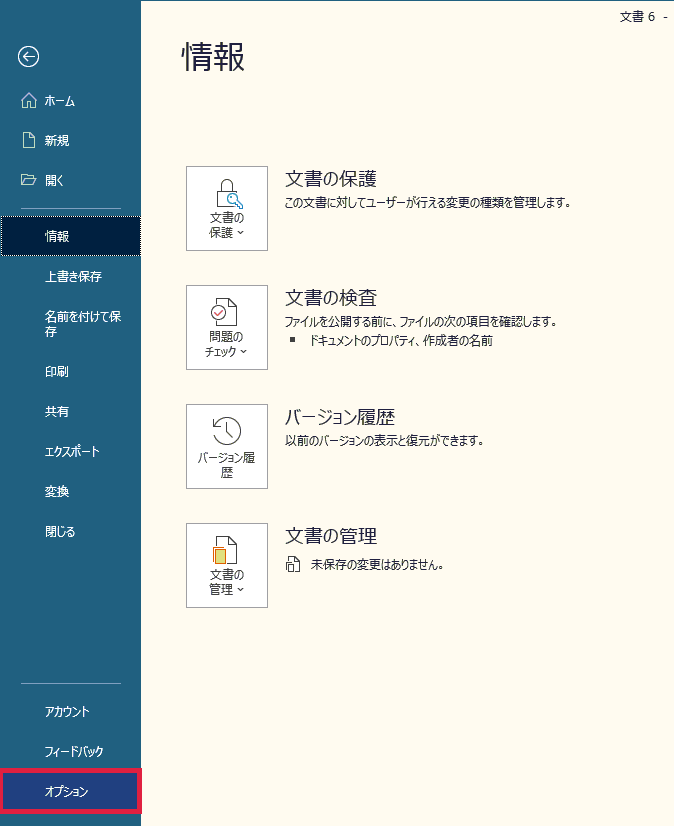
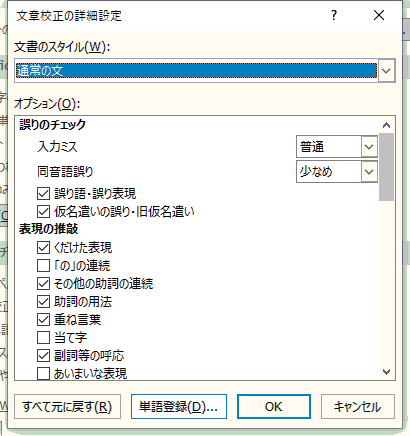
ファイル→オプション→文章校正→Wordのスペルチェックと文章校正→設定をクリック
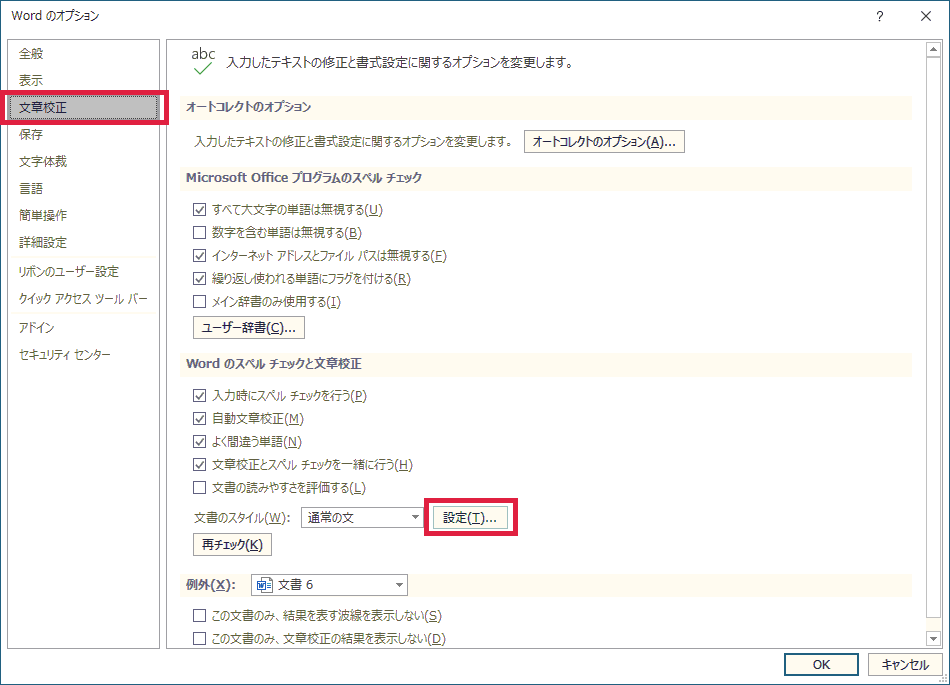
次に、設定を好みに合わせてカスタマイズしてください。
例えば、「友達」「友だち」など、同じ言葉で漢字書きと仮名書きと表記がゆれている場合、初期設定ではチェックがつきませんが、設定を変えることでチェックすることができます。
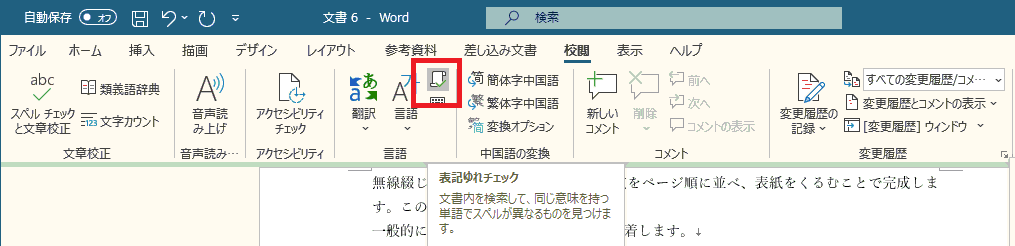
【校閲タブ】→表記ゆれチェック
すると、文書内のチェックすべき表記ゆれの一覧が表示されます。
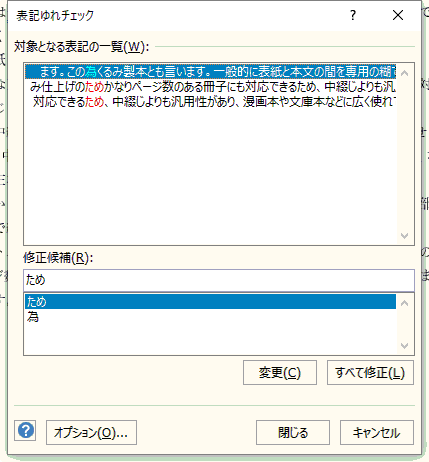
修正候補(R) で「ため」か「為」を選択し、変更することが可能です。
検索結果が多く表示されている場合は すべて修正(L) で一括修正しましょう。時短にもなり、正確に修正できるため便利です。
最後に閉じるボタンをクリックして表記ゆれの修正は完了です。
いかがでしたか?
表記ゆれについてはどこまで統一するかなど、個人の好みもあるかと思いますが、ある程度表記を統一することで一段と読みやすい文章になり、理解も深まると思います。
ただし、チェックにひっかからないところもあるので、最終的には目視で確認することが大切です。効率化を図って入稿前の最終チェックにぜひご活用ください。
(いそ)
【すぐスール ・ お客様サポート】
すぐスールでは随時無料相談を受け付けております。
ご不明点やご質問、納期のご相談など、まずはお気軽にお問い合わせください。
TEL 0120-132-394 (受付時間:平日9:00 – 18:00)
お問い合わせページ
その他のお役立ち情報