







パワポで失敗しない印刷用データの作り方とポイント

Microsoft OfficeのPowerPointは、手軽に資料やデザインを作成できる便利なツールですが、印刷用データを作成する際にはいくつかの注意が必要です。
たとえば、スライドサイズの設定が適切でないと、印刷用データが意図しない仕上がりサイズになり、印刷トラブルの原因となることがあります。
本記事では、A4やB5サイズの正しい設定方法、フチなし印刷時の注意点、さらにPDFデータへの書き出し方法について、わかりやすく解説します。
ぜひ最後までお読みいただき、PowerPointを活用した印刷用データ作成のコツをマスターしてください!
パワーポイントのA4と紙のA4は違う
PowerPointで作成したデータを印刷用データ(入稿データ)にする際、意外と知られていない「サイズの違い」に注意が必要です。
まず、PowerPointでスライドサイズを「A4」に設定し、そのデータをPDFに書き出してみてください。
すると、出力されたPDFは実際のA4サイズ(210×297mm)にはなっていないことがわかります。
実際には、PowerPointで「A4(210×297mm)」を設定してPDFを書き出すと、出来上がるPDFのサイズは「190.5×275.2mm」になります。 「B5(JIS)(182×257mm)」に設定した場合は「152.4×203.2mm」となります。
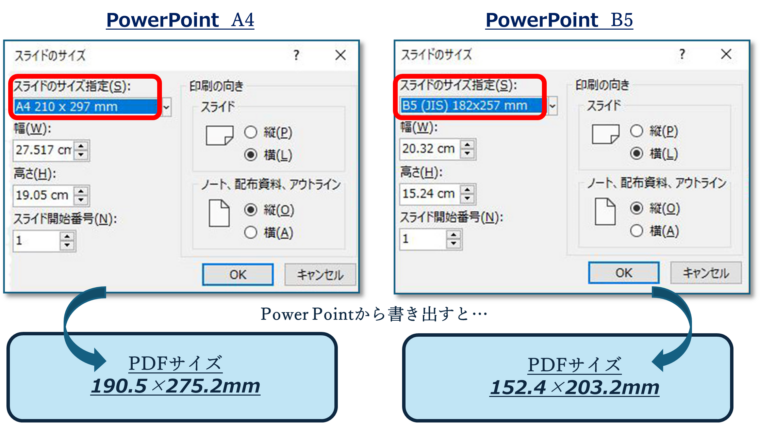
これは、PowerPointのスライドサイズが余白を考慮した形で設定されているためで、10〜15mm程度小さくなる仕組みになっているからです。
このようなサイズでデータ入稿すると、ほとんどの印刷会社では「サイズが違います」と指摘され、受け付けてもらえません。
PowerPointで印刷用のデータを作成する際は、この仕組みを理解し、正しくサイズ設定することが必要です。
パワーポイントのB5には2種類ある
PowerPointでは、B5サイズに「B5(JIS)182×257mm」と「B5(ISO)176×250mm」の2種類が用意されています。
① B5(JIS) 182×257mm:日本工業規格のサイズ
② B5(ISO)176×250mm:国際標準規格のサイズ
日本国内で一般的に使われるのは、①の「B5(JIS)」です。
一方で、②の「B5(ISO)」でデータ作成した場合、JIS規格の用紙サイズとは縦横比が異なるため、単純に拡大して印刷することができません。
印刷会社へ入稿する際はこの点に注意が必要です。
まずは、「B5サイズ」はJIS(182×257mm)を選ぶと覚えておきましょう。
パワーポイントの正しい印刷用データの作り方
それではいよいよPowerPointで印刷用データを作る際の
・スライドサイズの設定方法
・PDFデータへの作成手順
について、詳しく解説します。
① スライドサイズの設定方法
PowerPointでデータ作成を始める際、はじめに以下の手順で「サイズ設定」を行いましょう。
1. [新しいプレゼンテーション]、もしくは[既存ファイル]を開きます。
2. [デザイン] > [スライドのサイズ] > [ユーザー設定のスライドサイズ]の順に選択します。
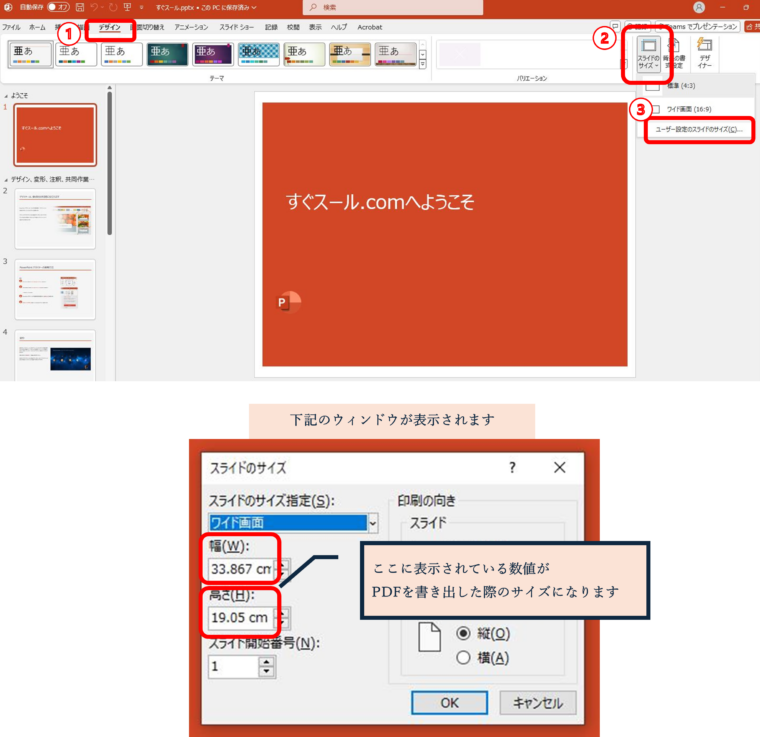
3. 表示されるウィンドウの [スライドのサイズ] で「ユーザー設定」を選択し
「幅」「高さ」を手動で入力します。
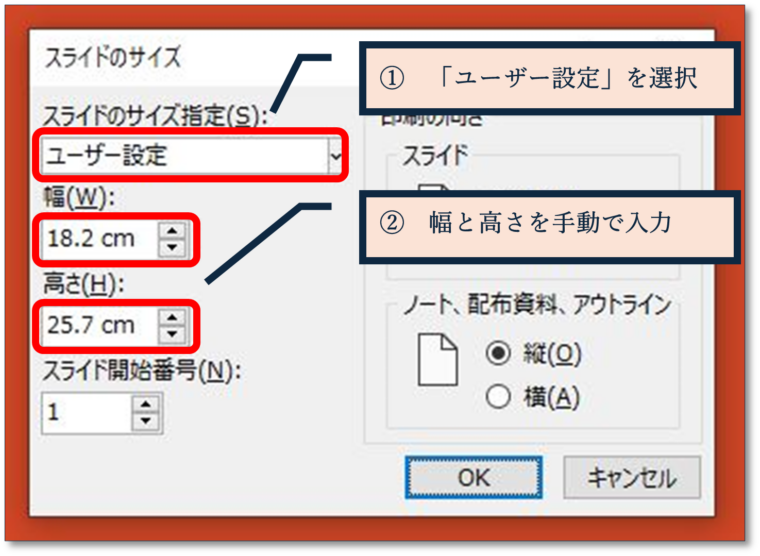
・ A4の場合 >> 幅:21.0cm、高さ:29.7cm
・ B5(JIS)の場合 >> 幅:18.2cm、高さ:25.7cm
4. [スライドの向き(横または縦)]を選び、[OK]を選択して保存します。
この手順でPowerPointのサイズ設定をしてからPDFに書き出せば、正しいサイズの印刷用データが完成します。
② フチなし印刷するためのサイズ設定方法
「フチなし印刷」とは、用紙の端まで余白なく色やデザインを印刷することを指します。
この場合、必ず「塗り足し(ぬりたし)」を設定する必要があります。
◆ 塗り足しとは?
塗り足しとは、仕上がりサイズより上下左右に各3mm程度大きめにデータを作成することです。
これによって、断裁時にズレが生じても、用紙の端に白い部分が出るのを防ぐことができます。
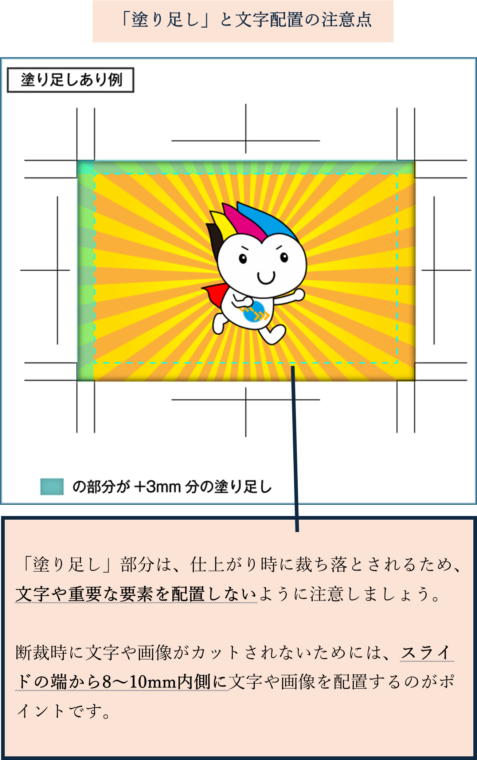
PowerPointで塗り足しを設定するには、前述したスライドのサイズ設定で、仕上がりサイズに上下左右に3mm足した数値を入力する必要があります。
◆ PowerPointで塗り足しを設定する手順
1. 仕上がりサイズに上下左右3mmずつ足した数値を計算します。
例えば、A4サイズ(210×297mm)の場合:
幅 :210mm + 3mm + 3mm = 216mm
高さ:297mm + 3mm + 3mm = 303mm
| 仕上がりサイズ | 塗り足しを足した数値 |
| A4(210×297㎜) | 216×303mm |
| B5(182×257㎜) | 188×263 mm |
| A5(148×210㎜) | 154×216mm |
2. PowerPointの「スライドのサイズ」設定で、計算した数値(例:216×303mm)を入力します。
3. データ作成の際は、デザインや背景をスライドの端まで配置し、テキストや重要な要素は、スライド端から8〜10mm内側に配置します。
こうすることで、フチなし印刷もきれいに仕上げることができます。
特に印刷会社にデータ入稿する際は、塗り足しの設定が必須ですので、忘れずに対応しましょう。
③ パワーポイントからのPDFデータの作り方
PowerPointのようなOfficeアプリで作成したデータは、異なるデバイスやOSで開くと、文字化けやレイアウト崩れが発生する可能性があります。
そのため、印刷会社に入稿する際はPDF形式でデータを渡すことが一般的です。
PDF(Portable Document Format)とは、1992年にAdobe(アドビ)社が開発した「電子文書」のファイル形式です。
『PDFの特徴』
・デバイス(PCの種類)やOSに左右されず、文書を紙に印刷したようなレイアウトで保存できる。
・どんな環境で開いても基本的に同じように表示される。
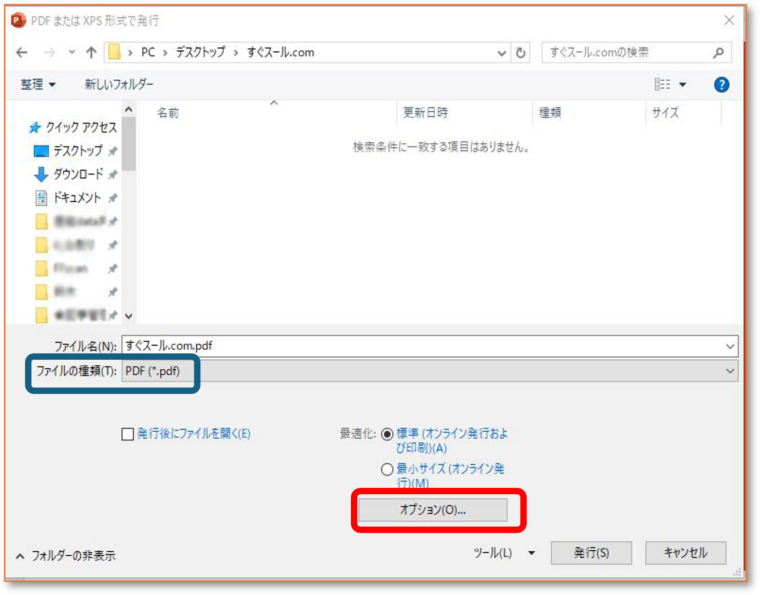
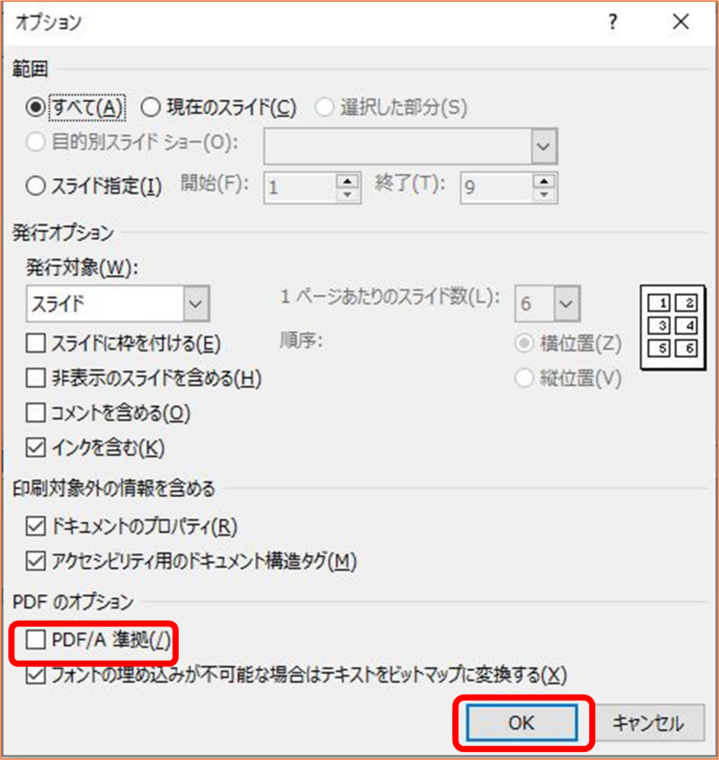
◆ PowerPointからのPDFデータ作成手順
1. [ファイル]タブから [エクスポート]を選択します。
2. [PDF/XPS ドキュメントの作成] > [PDF/XPSの作成]を選択します。
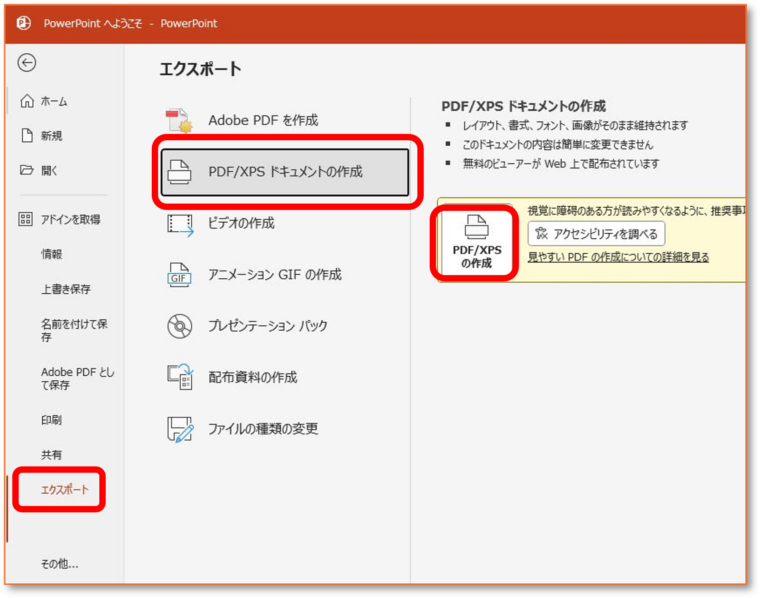
3. [オプション]を選択します。※ファイルの種類は[PDF]を選択します。
4. [PDF/A 準処]のチェックを外し、[OK]を選択して保存する。
OfficeアプリからのPDF作成方法は、バージョンごとに異なります。
すぐスール.comでは、バージョンごとに詳しく解説しています。
ぜひご参考にしてください。

便利な規格サイズ・テンプレートのご紹介
すぐスール.comでは、A3、A4、A5、B4、B5の5種類の規格サイズに対応したテンプレートをご用意しています。
印刷・製本時に、文字が用紙の端まで配置されてバランスが崩れた仕上がりになってしまうのは避けたいものです。
このテンプレートでは、文字を配置する際の目安がわかりやすいように、ガイド枠を付けています。
PowerPointでデータを作成する方にとって、非常に便利なテンプレートですので、ぜひご活用ください。
【フチなし印刷をご希望の方】
このテンプレートでは塗り足しをつけることができません。
ただし、デザインによっては当社にて外側に塗り足しを追加することが可能です。
細かい設定は気にせず、まずは規格サイズでデザインを作成してみてください。
完成後に相談いただければ対応いたしますので、安心して作業を進めてください。
【すぐスール ・ お客様サポート】
すぐスールでは随時無料相談を受け付けております。
ご不明点やご質問、納期のご相談など、まずはお気軽にお問い合わせください。
TEL 0120-132-394 (受付時間:平日9:00 – 18:00)
お問い合わせページ
その他のお役立ち情報