







初心者でも簡単!PowerPointで卒団アルバム作りに挑戦

「一生懸命頑張った子どもたちのために卒団アルバムを作ってあげたい!」
でも、いざ作ろうと思っても…
・ データはどう作ればいい?
・ 限られた予算内で本当に作れるの?
・ そもそも何から始めればいいの?
と、戸惑うことが多いのではないでしょうか?
そんな方にオススメは、パワーポイントを活用した卒団アルバム作りです。
特別なデザインスキルがなくても、身近なツールで作ることができます。
本記事では、初心者の方でも安心して始められる、パワーポイントを使った卒団アルバムの基本的な作り方をご紹介します。
子どもたちの頑張った姿や、仲間との思い出をアルバムにして一生の宝物として残しましょう。
PowerPointを使った卒団アルバム作り方 ~基本手順
「卒団アルバムのデータをイチから作るのは難しそう…」
「やっぱり専用のデザインソフトが必要なの?」
そんな風に感じている方も多いのではないでしょうか?
実は、パワーポイントを使えば、手軽に本格的な卒団アルバムを作ることができます。
パワーポイントはもともとプレゼン資料を作るofficeソフトですが、写真や文字の配置、デザイン調整などが簡単にできるため、アルバム作りにも最適です。
初心者でもすぐに始められる基本的な作成手順をご紹介します。
PowerPointを使った卒団アルバム 作成手順「4つのステップ」
Step 1:テンプレートで卒団アルバムの土台を作る
Step 2:卒団アルバムのサイズを設定する
Step 3:写真と文章を配置する
Step 4:完成したデータをPDFにする
Step1:テンプレートで卒団アルバムの土台を作る
最初のステップは、テンプレートを使って卒団アルバムの土台を作ることです。
パワーポイントには、無料で使えるデザイン性の高いテンプレートがさまざま用意されています。
これらのテンプレートを活用すれば、デザインに自信がない方でも安心して取り組むことができます。
ベースとなるデザインを選び、写真やメッセージを追加したり、色やレイアウトを調整したりすることで、オリジナルのアルバムに仕上げることができます。
テンプレートの設定方法
1. PowerPointを開く
2. 上部メニューの「ファイル」タブをクリック
3. 「新規」をクリック
4. 『アルバム』『スポーツ』など、【キーワード】を入力してテンプレートを検索
5. お気に入りのテンプレートを選んで、カスタマイズ
テンプレートは、「Microsoft」のサイト内からも検索可能です。
PowerPoint内で手軽に使える公式デザイン素材で、ビジネスやイベント向けなど種類が豊富です。シンプルで使いやすく、カスタマイズも簡単です。
その他の無料テンプレートの入手先として、「Canva」も有名です。
▼Canvaのテンプレート
Web上で使えるデザインツールで、おしゃれなテンプレートが多数揃っています。他の人とデータ共有もできるので、複数で制作する場合に便利です。
Step 2:卒団アルバムのサイズを設定する
テンプレートを選んだら、次は卒団アルバムのサイズ設定を行います。
パワーポイントの「スライドサイズ」機能で、作りたいアルバムのサイズを自由に設定できます。
希望するサイズの数値を入力するだけで簡単に設定できます。
このとき、縦長にするか、横長にするかも考慮してサイズを決めることが大切です。
例えば、A4サイズで作成する場合は、縦向きなら「幅21.0cm × 高さ29.7cm」、横向きなら「幅29.7cm × 高さ21.0cm」と入力します。
スライドサイズの設定方法
1. PowerPointの上部メニューの「デザイン」タブをクリック
2. 右端の「スライドのサイズ」→「ユーザー設定のスライドサイズ」を選択
3. 「スライド設定」を選択し「幅」「高さ」を手動で入力し設定
詳しいスライドサイズの設定方法は、下記のブログ記事をご参照ください。
また、すぐスール.comでは、A3、A4、A5、B4、B5の5種類の規格サイズに対応したテンプレートをご用意しています。
▼すぐスール.com PowerPointテンプレート
このテンプレートでは、文字を配置する際の目安がわかりやすいように、ガイド枠を付けています。ぜひご活用ください。
Step 3:写真と文章を配置する
サイズ設定が終わったら、いよいよ卒団アルバムのページ作りに取りかかります。
掲載する内容は、以下のようなものが一般的です。
・ 表紙、裏表紙
・ 集合写真
・ メンバー紹介(顔写真、プレー中の写真、表彰シーン、メッセージなど)
・ 大会結果・戦歴
・ その他の思い出の写真
① 構成・レイアウトを決める
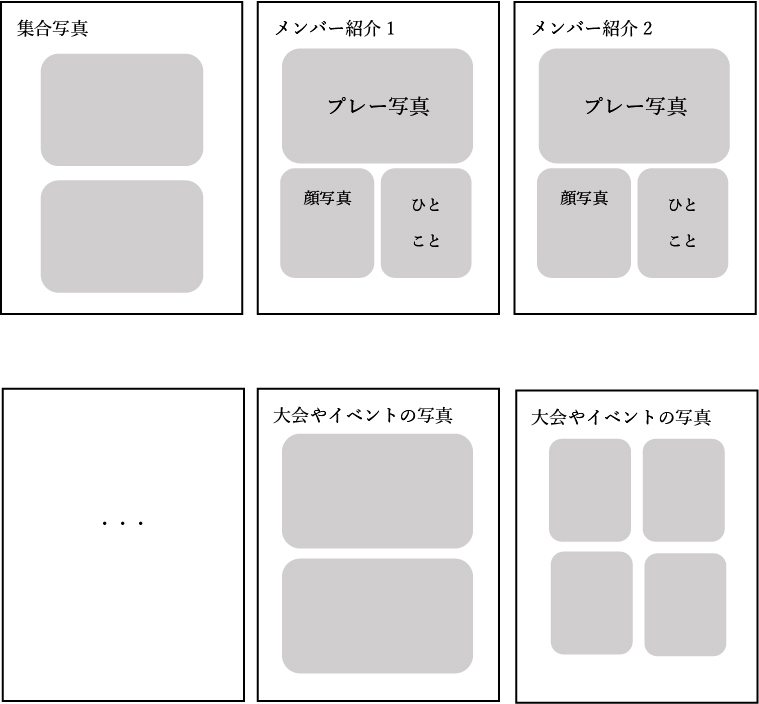
まず、どのような内容を載せるかを決め、ページごとの構成やレイアウトを考えます。
写真の配置を調整しながら、見やすくバランスの良いレイアウトを意識しましょう。
▶ 本文の構成・レイアウトの一例
② 写真・文章を配置する
決めたレイアウトに沿って、パワーポイントに写真や文章を挿入します。
写真の大きさや配置、文字のフォントや色合いを考えながら、各ページを作り上げていきましょう。
写真・文章の挿入方法
1. PowerPointの上部メニューの「挿入」タブをクリック
2. 写真:「画像」→パソコン内の写真を選択
文章:「テキストボックス」で自由に文字を入力
≪ポイント≫
・写真は、1ページに「3~5枚」程度が見やすくバランスが良い。枠線や影をつけると立体感を表現できる。
・フォントは、読みやすいものを選ぶ。
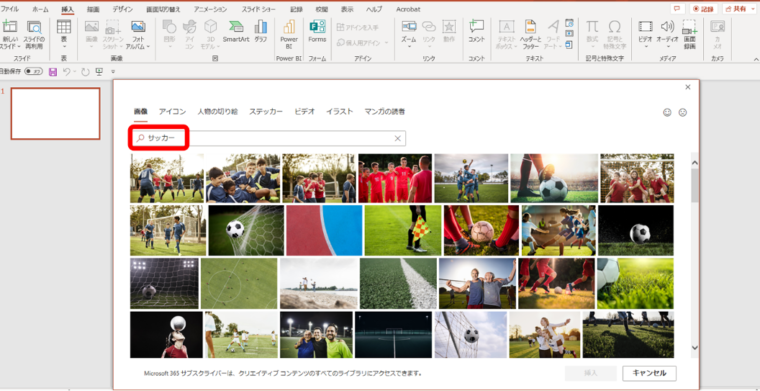
また、パワーポイント内にも、無料で使える写真やイラストが多数揃っています。
▶ PowerPoint フリー画像挿入方法
① PowerPointの上部メニューの 挿入 >画像 >ストック画像 もしくは オンライン画像
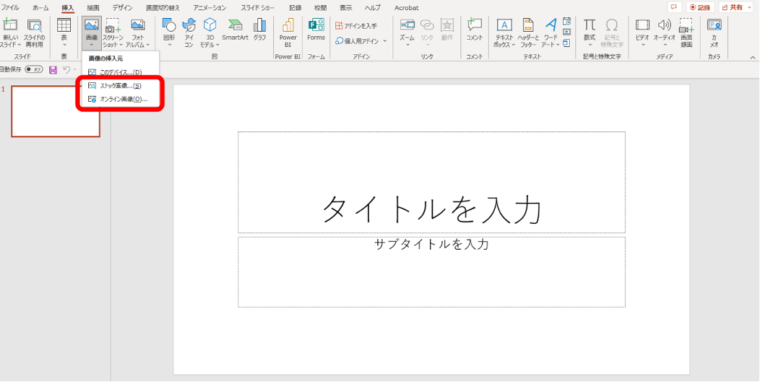
② 関連する「キーワード」を入れて、 検索 >挿入
Step 4:完成したデータをPDFにする
アルバムが完成したら、パワーポイントのデータは必ず保存しておきましょう。
また、印刷会社へ印刷を依頼する際は「PDF形式」でデータを渡すのが一般的です。
PDF形式に変換することで、レイアウトやフォントの崩れを防ぐことができます。
PowerPointからPDFへの変換方法
1. PowerPointの上部メニューの「ファイル」タブをクリック
2. 左端の「エクスポート」→「PDF/XPS ドキュメントの作成」→「PDF/XPSの作成」を選択
3. 「オプション」を選択し「PDF/A 準処」のチェックを外し、保存
詳しいPDFデータへの変換方法は、下記のブログ記事をご参照ください。
なお、PDFへの変換方法は、パワーポイントのバージョンごとによって、異なります。
すぐスール.comでは、バージョンごとに詳しく解説しています。

PowerPointを使った卒団アルバム作り方 ~デザインのコツ
各ページを作成する際、写真や文字をただ並べるだけではなく、ちょっとした工夫を加えることで、見栄えの良いアルバムに仕上げることができます。
ここでは、簡単に実践できるデザインのコツをいくつかご紹介します。
テーマを決めて統一感を出す

ページごとの内容に合わせてテーマを決めることで、アルバム全体に統一感が生まれます。
たとえば、以下のようなシーン別にページを構成してみましょう。
・ 練習風景
・ 試合の思い出
・ 感謝のメッセージ
テーマごとに内容をまとめると、見やすく分かりやすいアルバムになります。
さらに、色合いやフォントをページごとに大きく変えず、全体のデザインに一貫性を持たせることで、よりまとまりのある仕上がりになります。
統一感を出すための「デザインのコツ」
1. カラー選びで統一感を出す
2. フォントの選び方で印象が変わる
3. 写真の配置と選び方がポイント
4. レイアウトは「シンプル+メリハリ」が鍵
5. 見出し・タイトルのデザインでページを引き締める
▶ 各ページのテーマと具体例
・ 表紙/裏表紙
「チーム名」「年度」「スローガン」「ロゴ」を大きく配置
チームカラーやシンボルを活かしたデザインにする
・ チーム紹介ページ
メンバー全員の「集合写真」を配置し、チームの「活動内容」「目標」を掲載
・ 個人紹介ページ
一人ひとりの「個人写真」と「名前・背番号・ポジション・コメント」を掲載
フォーマットは統一する
・ 練習風景ページ
「普段の練習」や「合宿」などの写真を集めて、努力の軌跡を紹介
写真には簡単なキャプションを追加する
・ 試合・大会ページ
試合中の熱いシーンや勝利の瞬間など、チームの頑張りが伝わる写真を掲載
「日付・大会名・結果」なども記載する
・ イベント・交流会ページ
「BBQ」「遠征」「打ち上げ」などの写真をメインに掲載
笑顔あふれる写真やリラックスした表情を中心に写真を選ぶ
・ メッセージページ
コーチや保護者への感謝の言葉、仲間へのメッセージを掲載
「手書き風フォント」や「吹き出し」を使って温かみを演出
▶ 統一感を出すためのデザインのコツ
1. カラー選びで統一感を出す
▶ チームカラーや季節感を取り入れる
・チームのユニフォームやロゴのカラーをメインに使うと、全体に統一感が出ます。
・春はパステルカラー、夏はビビッドカラーなど、季節感を意識しても◎。
▶ 色の使いすぎに注意!
・基本は3色以内にまとめると、スッキリした印象に。
・強調したい部分だけアクセントカラーを使うとメリハリがつく。
2. フォントの選び方で印象が変わる
▶ フォントは2種類までに統一
・見出し用フォントと本文用フォントを統一する
・個人ページは手書き風、試合ページは力強いフォントなど、シーンに合ったフォントを使う
3. 写真の配置と選び方がポイント
▶ 写真のバランスを意識する
・1ページに3〜5枚を目安に、余白を大切にする。
・大きな写真+小さな写真で動きのあるレイアウトに。
▶ 写真の解像度に注意
・ピンぼけ写真や暗い写真は避け、表情がよく見えるものを選ぶ。
・写真の解像度は、小さすぎても大きすぎてもNG。「300dpi」程度の解像度が最適。
4. レイアウトは「シンプル+メリハリ」が鍵
▶ 見開きごとにバランスを取る
・左ページに大きな写真、右ページにコメントや小さな写真など、バランスよく配置。
▶ 適宜、余白も入れましょう
・余白があることで写真や文字が見やすくなり、洗練された印象に。
▶ 重要な部分は視線の流れを意識
・人は左上から右下に視線が流れるので、見せたい写真や見出しは左上に配置。
5. 見出し・タイトルのデザインでページを引き締める
▶ 大きくて目立つ見出しを作る
・ページのテーマがひと目で伝わるように、大きくインパクトのあるタイトルを配置。
・背景色やライン装飾を使って見出しを目立たせる。
▶ メッセージ性のあるタイトルにする
・タイトルや見出しは、メッセージ性を意識して印象に残るような表現に。
まとめ
大切な子どもたちのために、卒団アルバムを一から作るのは大変で時間のかかる作業ですが、これまでの努力の軌跡や仲間との絆を一冊にまとめることで、かけがえのない宝物になるはずです。
パワーポイントを使えば、特別なデザインスキルがなくても、手軽で本格的なアルバムを作成できます。
▶ テンプレートの活用で、誰でも簡単にデザイン性の高いアルバムが作れる
▶ スライドサイズの設定で、印刷にも対応したデータに変換できる
▶ 写真とコメントのバランスを工夫することで、感動が伝わる仕上がりに
▶ ページごとのテーマ設定で、統一感とストーリー性のある構成に
子どもたちの成長や思い出を形に残せるのは、今この瞬間だけです。
ぜひこの記事を参考に、オリジナルの卒団アルバム作りに挑戦してみてください!
【すぐスール ・ お客様サポート】
すぐスールでは随時無料相談を受け付けております。
ご不明点やご質問、納期のご相談など、まずはお気軽にお問い合わせください。
TEL 0120-132-394 (受付時間:平日9:00 – 18:00)
お問い合わせページ
その他のお役立ち情報