








文集作りにはワードが便利!~印刷データの作り方と用紙とサイズの選び方~

思い出や作品を形に残す方法の一つとして「文集」があります。
文集とは、「文章をメインとした、作文・詩・歌・写真・絵などの作品を集めたもの」という意味があるようです。
まず文集と聞いて思い浮かべるのは、卒業文集や卒園文集かと思います。
そのほかにも、短歌・詩・俳句といった作品を集めたものや、これまでの歩みや体験談、感想文を一つににまとめたもの、こういった類も文集と呼んだりします。
創立記念にこれまでの思い出を文集にしたり、故人を忘れないために家族や友人が文集を作るといったケースもあります。
今回は…
文集に掲載したい内容は決まったけど、どうやって印刷用データを作ったらいいの?
文集の表紙は、コート紙でいいの?
といった、文集の印刷製本を検討されている方に向けて、文集の作り方を詳しく解説いたします。
文集の印刷用データの作り方
文集を作る最初の手順として、手元にあるバラバラの原稿データを一つにまとめて、印刷用のデータを作る必要があります。
文集の印刷用データは、元々パソコンに入っているワードやパワーポイントで簡単に作成できます。
文字が主体の文集であれば、パワーポイントよりワードのほうが使いやすいと思います。
そこで今回は、ワードの機能を使ってデータを作成するポイントを4つご紹介します。
- ①一番初めにサイズや余白を設定する
- ②思い通りに写真を配置する
- ③見やすいレイアウトにする
- ④ワードをPDFに変換する
サイズと余白の設定方法
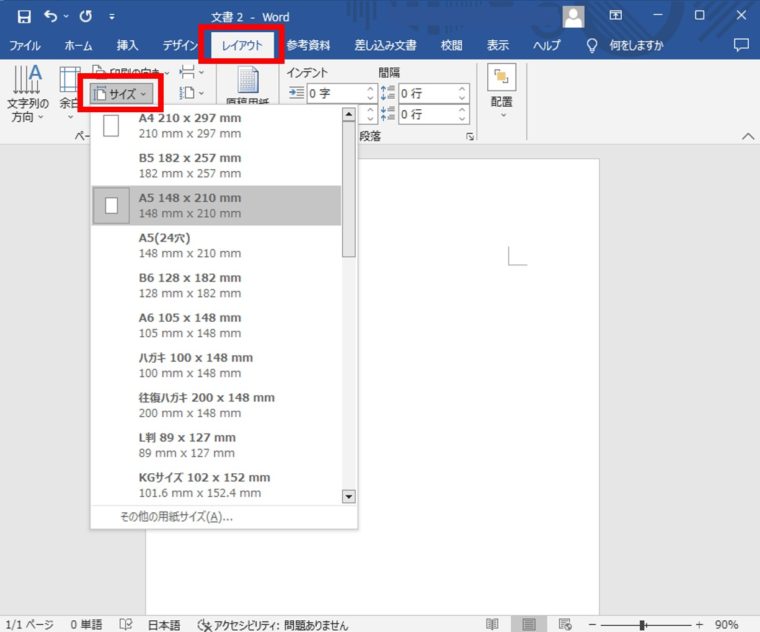
まずは作りたい文集のサイズを設定します。
ワードでの初期設定はA4サイズになっているので、「レイアウト」タブの「ページ設定」のメニューから「サイズ」をクリックして作りたいサイズを選びます。
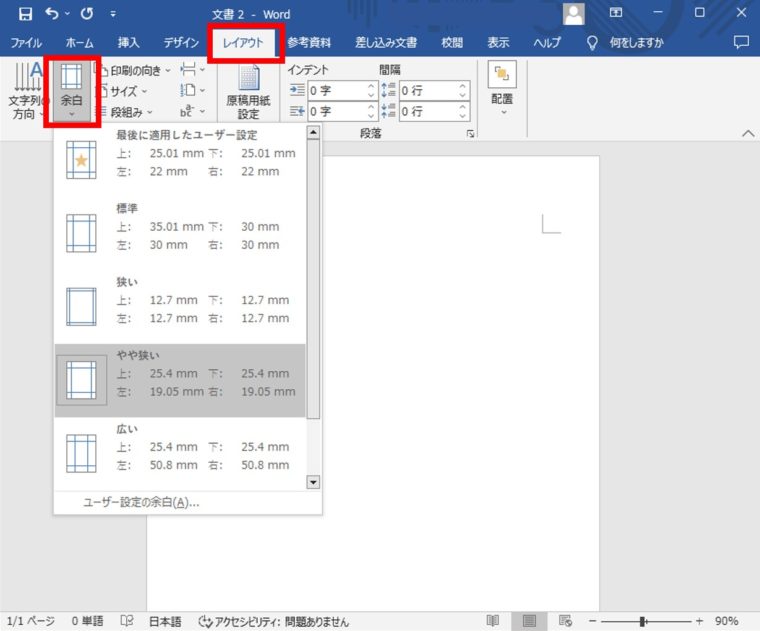
次に余白を設定します。
同じく「レイアウト」タブの「ページ設定」のメニューから「余白」をクリックして、好みの設定を選びます。ワンクリックで済むのでとても簡単です。
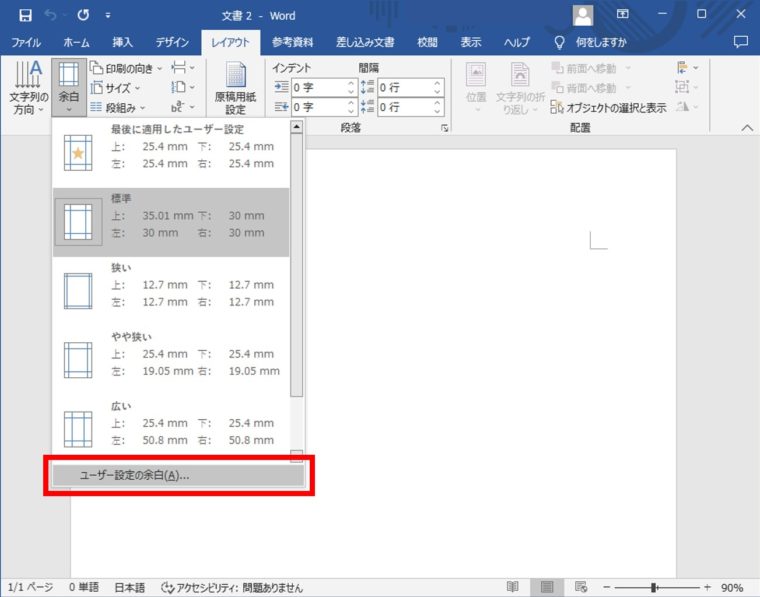
また、「ユーザー設定の余白」機能を使うと、好みのサイズに設定することもできます。
では、文集のような本を作成する場合、余白はどのくらいとる必要があるのでしょうか。
ページの外回りの余白は、外側から最低7mmとってください。
ページのノド部分(ページの境目(中央)になる箇所)は、製本方法によって変わってきます。
〈無線綴じ製本の場合〉
ページを順に並べ、背の部分に糊付けして表紙をくるむ無線綴じの場合は、ノド(ページの境目(中央))の部分から、最低でも7mmずつ、とってください。
〈中綴じ製本の場合〉
中央部分を2箇所ホチキスで綴じる中綴じの場合は、ノド(ページの境目(中央))の部分から、最低でも3mmずつ、とってください。
ちなみに上記は印刷製本をする際に、最低必要な余白の数値で、「読みやすい余白の大きさ」ではありません。
書店に並んだ本のように、すっきりとした読みやすさを持たせるなら、さらに余白は広く設定する必要があります。下記は、余白設定の目安です。
〈B5サイズの場合〉
上下25mm 左右22mm
〈A5サイズの場合〉
上下20mm 左右18mm
また、余白が十分あると、開いたときに趣深いイメージをもたせることができます。
短歌や俳句などの作品集や、故人への追悼集を作る際には特に広く余白をとるとよいでしょう。
写真を配置する方法
写真は文集に欠かせない原稿データの一つです。
写真を配置する場合は、下準備としてお持ちのパソコンに使用する写真を取り込んで、一つのフォルダにまとめておきましょう。
下準備が完了したら、写真を配置したい箇所にカーソルをもってきます。
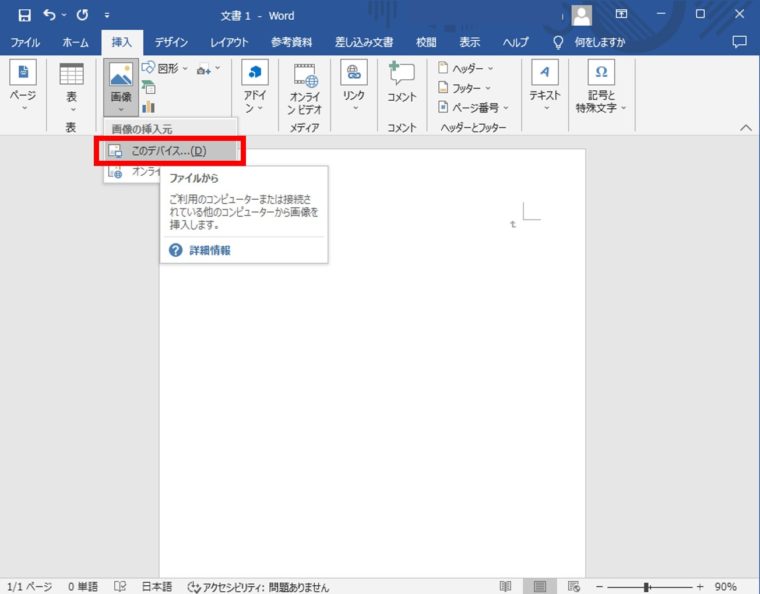
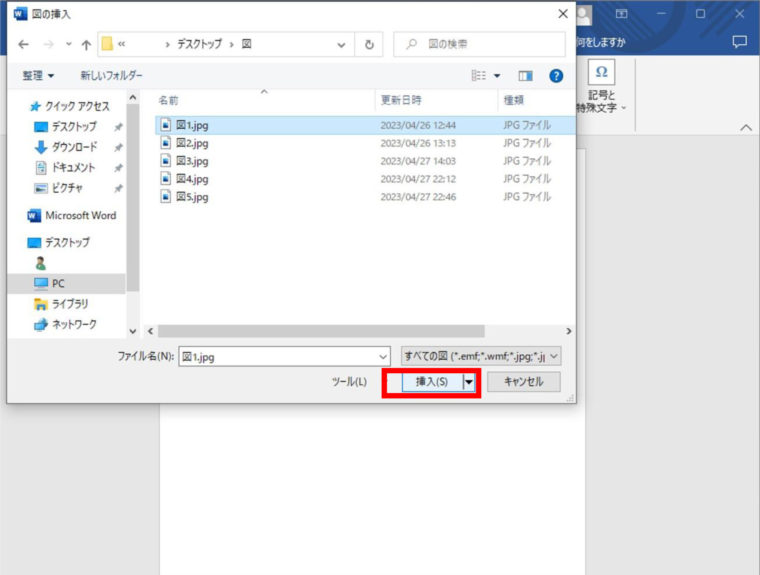
「挿入」タブの「図」のメニュー内の「画像」をクリックして「このデバイス」を選びます。挿入したい画像を選び、「挿入」をクリックします。
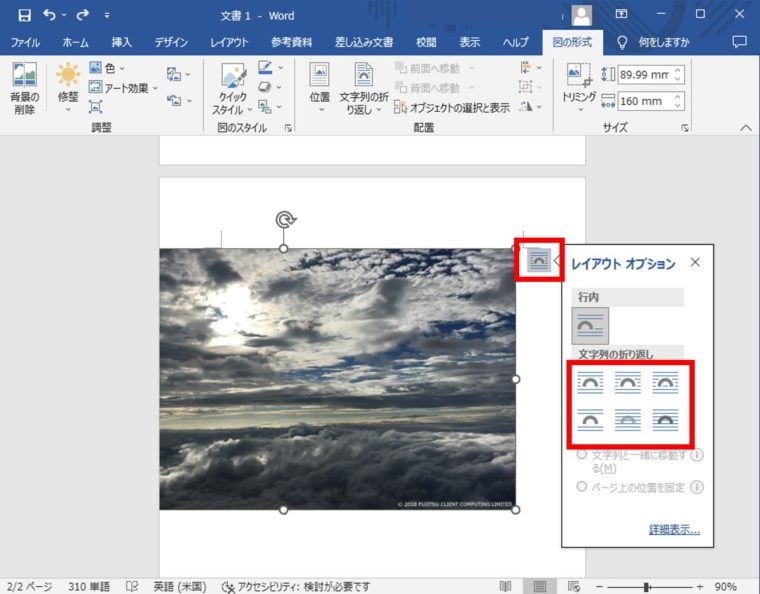
思った位置に配置できない…という場合は、写真を配置した箇所の文字のレイアウトを変更することで解決できます。
写真の右肩に表示される「レイアウトオプション」、もしくは写真を右クリックして表示される「レイアウトの詳細設定」から「文字列の折り返し」の種類をお好みで選択して調整してください。
さらに、ワード機能を使って、写真にさまざまな加工を施すことができます。
特に便利な機能は「サイズ変更」や「トリミング」です。ここにすべて書ききれないので、気になる方は、インターネットや書籍などで調べてみると良いでしょう。
見やすいレイアウトとは
より読みやすい文集を作成するために大事なことは3点です。
ポイント① 文字の大きさ
文集でよく使用されるB5、A5サイズの場合、10ポイントから12ポイントがおすすめです。
〈大きさのイメージ〉
10ポイント:やや小さめ
11ポイント:やや大きめ
12ポイント:大きめ
ワードの初期設定では、文字の大きさは「10.5」ポイントになっています。
そのままでも十分読むことはできますが、高齢の方が読む場合は大きめに設定するなど、読者に合った文字の大きさに設定することで、より読みやすい文章になります。
ポイント② ページ番号を挿入
ページ番号を挿入することで、読者に本文の順番を分かりやすく示すことができます。
ページ番号はワードの機能で簡単に挿入できます。
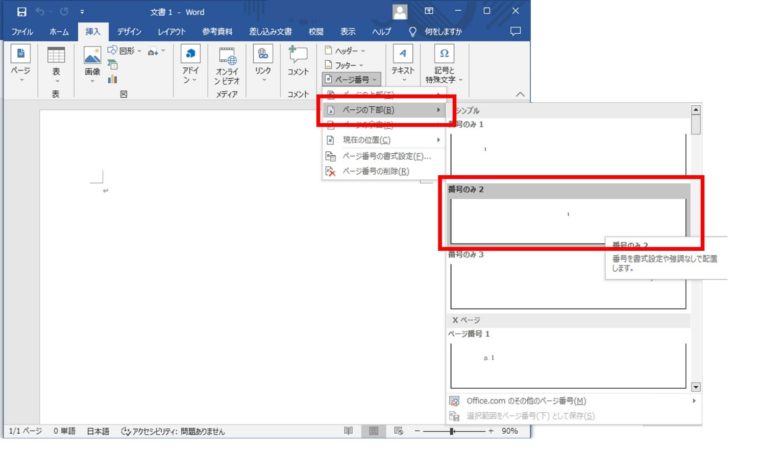
「挿入」タブの「ヘッダーとフッター」メニュー内の「ページ番号」をクリックします。
どの位置に挿入するかを選んでください。
今回は「ページの下部」の「番号のみ2」を選択しました。
これでページの下部中央に番号が配置されます。
ポイント③ 縦書き・横書き
内容を縦書きにするか、横書きにするか…正解がないので悩む方も多いかもしれません。
どちらにするか、選び方のポイントは文集の「内容」です。
ただ、様々な内容がありますが、「縦書き」が多いように思います。
ご参考までに、一般的な使い分けをここで記載しておきます。
〈縦書き〉
小説や新書などの書籍・新聞・雑誌の本文など、長い文章を扱うとき、感情に訴えたいとき
〈横書き〉
マニュアル・テキスト・説明書・カタログ・英語やIT用語が使われる本など、整理された情報を扱うとき、他の言語が登場するとき
PDFに変換する方法
ワードでデータができあがったら、データを必ず「PDF」に変換しましょう。
〈PDFデータに変換する理由〉
- ①レイアウト崩れなどのトラブルが防げる
- 自分のパソコンの環境(OSやWordのバージョンなど)と、入稿先(印刷会社)のパソコンの環境は異なります。
異なる環境でデータを開くと、フォントや写真の位置などが変わってしまいます。しかも、元データと違う文字やレイアウトになっていても、印刷会社の方では気づくことができません。
お客様のもとに納品されて、初めてレイアウトが崩れていることが発覚する、ということも多いです。
PDFは、データを「画像」にしているので、このようなレイアウト崩れがなく、安心です。
- 自分のパソコンの環境(OSやWordのバージョンなど)と、入稿先(印刷会社)のパソコンの環境は異なります。
- ②データ容量が軽くなり、Web入稿できる
- 写真をたくさん挿入したワードデータは、データ容量が重くなっています。そのままメールで送ろうとしたけどできなかった…という経験はありませんか?
良く会う人にはUSBやCDに入れて渡す、という手もありますが、ネット印刷の場合は難しいですよね。
PDFに変換しておくと、「たくさんの写真と文字」のデータが「1枚の画像」のデータになるので、容量が軽くなり、簡単にWeb入稿できるようになります。
- 写真をたくさん挿入したワードデータは、データ容量が重くなっています。そのままメールで送ろうとしたけどできなかった…という経験はありませんか?
文集のおすすめ仕様
ここからは、文集におすすめのサイズ、用紙、製本方法を解説していきます。
文集に適したサイズ
一定以上のページ数がある書籍は、A4サイズで作られることは少なく、少し小さめのサイズが一般的です。
文集も同じく、おすすめサイズは「B5」もしくは「A5」です。
■B5(ヨコ182mm × タテ257mm):A4よりも一回り小さいサイズ。大学ノートもこのサイズです。
■A5(ヨコ148mm × タテ210mm):A4の半分サイズ。文芸雑誌や教科書はこのサイズが多いです。
サイズに悩んだら、文字の大きさや余白を設定して、本文を入力した状態で、一枚プリンタ-で印刷してみるのも良いかもしれません。実際の紙面のイメージがわかりやすくなるかと思います。
文集に適した用紙
次に、文集に使用するおすすめの用紙を、表紙と本文に分けて説明します。
表紙の用紙
表紙はどういった内容を予定していますか?写真メインの場合と、文字のみの場合でおすすめの用紙が異なります。
〈写真メインの場合〉
おすすめは、「コート紙」「マットコート紙」などの塗工紙です。
これらはインクの発色を良くする塗工が施されており、どちらも写真が色鮮やかに印刷される用紙ですが、質感はそれぞれ異なります。
■コート紙:光沢のあるつるつるとした質感
■マットコート紙:マットなさらりとした質感
写真を色鮮やかにする効果は変わらないので、お好みで選んでください。
〈文字メインの場合〉
おすすめは、「ファンシーペーパー」です。
エンボス加工や模様を施した印刷用紙で、見た目や手触りに風合いがあり、種類も色柄も豊富です。これを表紙に用いることで、高級感のある、個性的な装丁になります。
この中で特におすすめの用紙は、「レザック」や「マーメイド」です。
本文の用紙
本文用紙は「上質紙」もしくは「書籍用紙」を選びましょう。
■上質紙:用紙に光沢や艶が少ないので、文字を多く使用した印刷物に向いています。塗工がないため最も安価です。
■書籍用紙:めくりやすく、目に優しい淡クリーム色の用紙のため、長時間の読書が見込まれる書籍に適しています。上質紙より少し高価ではありますが、読みやすさも高級感も格段にアップします。
また、カラー写真などを巻頭や巻末に入れる場合は、該当ページのみに「コート系」の用紙にするとよいでしょう。
文集の製本方法
おすすめの製本方法は、「無線綴じ」です。
〈無線綴じのメリット3つ〉
- ①ページ数が多くても製本できること
- 印刷会社にもよりますが、500ページ以上の分厚い本でも製本できます。
- ②ページ数の制限が少ないこと
- パンフレットなどに見られるホッチキス止めの「中綴じ製本」は、冊子のつくり的に4の倍数ページでしか製本できません。無線綴じは2ページ(1枚の表裏)から製本可能です。
- ③背表紙があること
- 「背」に当たる部分が3mm以上であれば、背表紙にタイトルを入れることができます。
本棚に並べても見つけやすくなることが魅力です。
すぐスール.comでは、背表紙に無料でタイトルを入れるサービスがあります。ご希望の方はご注文の際に承ります。
- 「背」に当たる部分が3mm以上であれば、背表紙にタイトルを入れることができます。
文集でよくある「お悩み・お困りごと」
文集作りの過程で、一番苦労することは、やはり「印刷用データの作成」です。
すぐスール.comでは、こういったデータ作りのお悩みやお困りごとに関してもしっかりサポートできる体制を整えています。
最後に、よく寄せられるご相談を少しご紹介します。
表紙カバーのデータを作りたいけど…
表紙カバーを付けると、見栄えがグッとアップするので、表紙カバーを希望される方は増えています。 でも、カバーのサイズがよく分からなくて、自分で作れないという方がほとんどです。
すぐスール.comでは、どのように作成したらいいかアドバイスをしたり、もちろん、代わりに作成することも可能です。まずはお気軽にご相談ください。
複数人でデータを作ったので、データがバラバラ…
印刷用データを一つにまとめる方法がわからないというのは、よくあるご相談のひとつです。
バラバラの状態でも焦る必要はありません!弊社のほうで、データを順番通りに並び替えて印刷します。
ページ番号が思った通りに入れられない…
ワードやパワポでデータを作ると、自動でページ番号が入って、思い通りの番号を入れることができないということはありませんか。
その場合は、そのまま番号が入った状態でご入稿ください。弊社側でページ番号の付け替えすることが可能です。
まとめ
今回は「文集」の印刷用データの作り方と、おすすめの仕様について解説しました。
お持ちのパソコンで、ワードを使って簡単にデータ作成できますので参考にしてください。
できあがったデータは、ネット印刷に依頼すれば手軽に低コストで文集の本が完成します。
すぐスール.comでは、様々なお困りごとも担当者が丁寧にサポートいたしますので、お気軽にご相談ください。
【すぐスール ・ お客様サポート】
すぐスールでは随時無料相談を受け付けております。
ご不明点やご質問、納期のご相談など、まずはお気軽にお問い合わせください。
TEL 0120-132-394 (受付時間:平日9:00 – 18:00)
お問い合わせページ
その他のお役立ち情報