






日記を本にする~Wordを使って自分史を作成する方法

仕事や家庭、友人関係など、人生を豊かに進めていくためには、自分自身を深く知ることはとても重要です。
就職活動、転職、起業、引退といった人生の節目で自分を見つめ直すことによって新たな未来への道筋が見えてきます。
でも、自分でもまだ気づいていない「本当の自分」をどうやって見つけることができるのでしょうか?
その方法の一つが、自分史の作成です。
過去を振り返り、その経験を整理することで、自分の本質が自ずと見えてくるはずです。
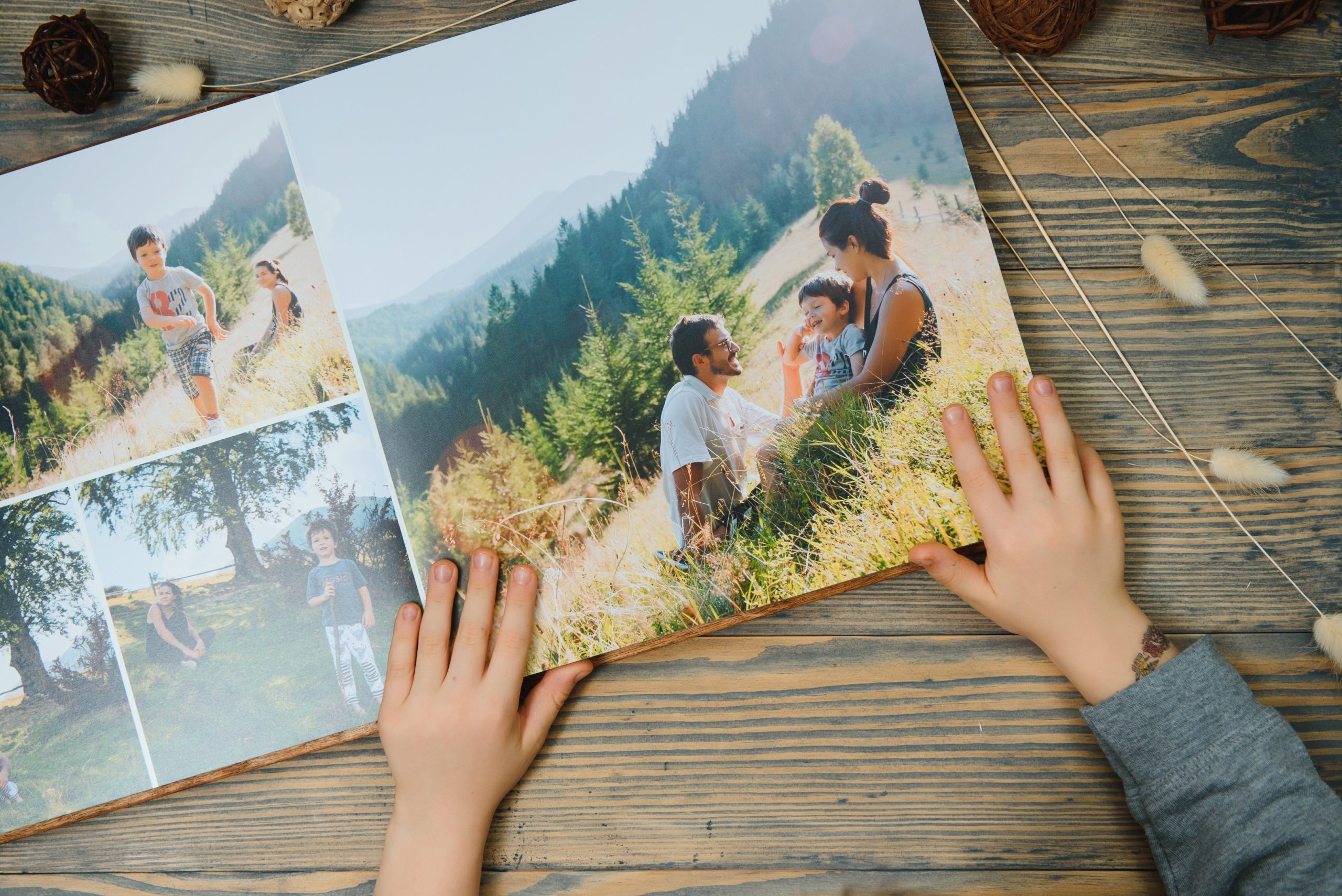
今回は、日々綴った日記や古いアルバムや写真を活用して、過去を整理しながら自分史を作成する手順をご紹介します。
一生モノの読み物となる素敵な自分史を一緒に作りましょう。
自分史(日記)を本にする意義
そもそも日記とは、毎日の出来事やその時の感想、感情を記録したきわめて個人的な創作物です。
・過去の出来事を忘れないため
・感情を整理し、ストレス解消のため
・創作活動のネタとして
など、日記を書く理由はさまざまでしょうが、共通しているのは「自分のために書いている」ということです。
この自分のために綴った文章を整理することで、過去の出来事とその時の感情が蘇ります。
また、これを人に読んでもらうことを目的にした本にすることで、あなたのこれまでの足跡や自己の進歩、成長に対して、あらためて向き合うことができます。
さらには、あなたの経験や思いを他の人にも伝える手段にもなります。
長い年月の貴重な記録を自分史という形にまとめることで、それは自分だけでなく、家族や周囲の人にとっても価値のあるものになるでしょう。 あなたの日々の記録が次のステージへ進むきっかけとなり、未来に繋がる一冊になるような体験をぜひしてほしいと思います。
自分史作成のための準備
それでは早速、あなたの日記を本にするための準備をしましょう。
そこで意識してほしいポイントは、2つです。
- どんな人にどんな事を伝えたいのか、ざっくりでいいのでイメージしておく
- 対象の読者に合わせて、構成・文章を考えて、レイアウトや本の仕様を決める
これらを意識しながら、以下のステップに従って、自分史の原稿作成の準備に取り掛かりましょう。
日記の整理と編集
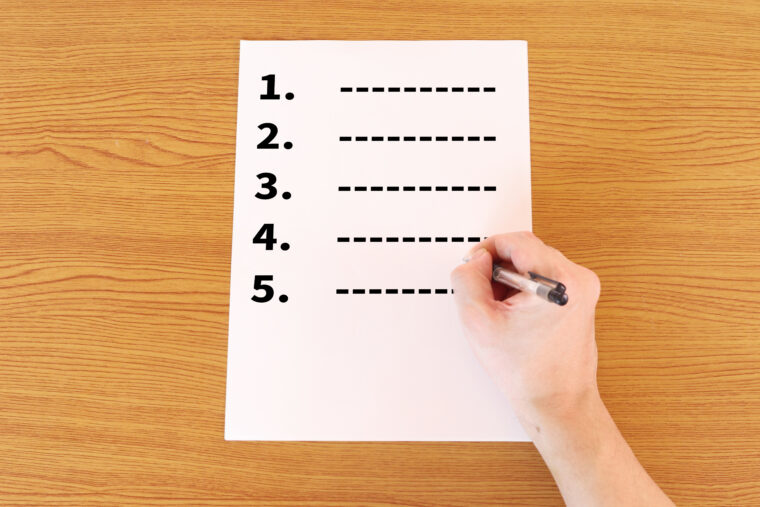
日記の整理・編集をする前にまず、自分史を「時系列」で書くのか、「ストーリー型」で書くのかを決めましょう。
また、構成内容は、「まえがき」「1章~4章程度」「あとがき」の順がおすすめです。
■時系列とは
自分史や自叙伝では一般的な書き方(構成)です。
本を書くことに慣れていなくても、時間の経過を追って記述していくので、最も書きやすい方法です。
「自分の歴史や成長を整理するため」「家族に自分の人生を理解してもらいたい」という目的であれば、時系列で十分かと思います。
ただ、事実の羅列だけでは単調になりがちで「退屈な自分史」になってしまうかもしれません。
読者があっと驚くようなエピソードや、共感できる感情を盛り込むと良いでしょう。
■ストーリー型とは
自分が人生で大切にしている考え方や、特定のテーマ(家族、仕事、趣味など)について深く掘り下げて、ストーリー仕立てにした書き方(構成)です。
ストーリー型は、うまくいくと読者を引き込む「読ませる自分史」にすることができます。
しかし、「文章を書くことに慣れている」「シナリオを立てる技術がある」といったライティングのテクニックが求められます。
時代的な背景を盛り込んだり、時には挫折した経験を折りこんだりしながら、それらの経験が「今の生き方に繋がっている」といったような流れにもっていくことができれば、変化に富んだ内容で、読者の満足度も高いものになるでしょう。
どちらの構成で書くか決まったら、次に、「日記の整理と編集」を行います。
これは、過去の出来事を思い出す作業でもあります。
膨大な日記をひとつひとつ読み返すのは大変ですよね。
そこでおすすめするのが、「過去の写真」です。
人生の節目や、大切にしたい思い出は、写真に残っていることが多いのではないでしょうか。
古い写真やアルバムを整理しながら、その時期の日記を確認して、関連の高い日記をピックアップします。
また、自分史にそれらの写真も載せるようにしましょう。読者が情景をイメージしやすくなります。
原稿をWordで作成してみよう
日記の整理ができたら、自分史用の原稿をWordで作成するステップに移ります。
原稿作成にWordをおすすめする理由は、3つあります。
1.本の作成に適している
レイアウトの調整や、段落・行間の設定など、文章の体裁を簡単に整えることができます。
写真や挿絵も手軽に挿入できます。
2.校閲機能がある
自分で作成した原稿を自分で読み返しても、ミスには気づきにくいものです。
Wordには自動の誤字脱字のチェック機能があるのでぜひ活用してください。
3.印刷用データとしても使える
印刷会社へ渡す印刷用データは、Word、Excel、PowerPointのようなOfficeデータの状態では、受け付けてもらえないことがほとんどです。
これは、あなたのパソコンと印刷会社のパソコンでOSやバージョンが異なると、文字化けやレイアウト崩れを起こしやすいからです。
それを避けるために、「PDF」形式に変換したデータを印刷会社に渡すのが一般的です。
Wordは、この「PDF」に簡単に変換することができます。
※PDFとは
アドビが推奨するフォーマットで、OS などに左右されずに全ての環境でほぼ同様の状態で文章や画像等を閲覧できます。
また、あなたの日記が手書きの場合は、それをデータ化する必要があります。
その方法としては、以下の3つがあります。
1.Wordに手入力する
膨大な量の文字入力が必要なので、時間があり、タイピングに慣れている方におすすめです。
自分で入力するメリットは、「費用が掛からないこと」「入力と編集が同時進行できること」です。
2.文字入力サービスを利用する
日記をスキャナやカメラで読み取り、書かれている文字を自動で抽出してデジタルデータにするアプリやサービスがあります。
「OCR(文字認識)サービス」とも呼ばれます。
無料のものでは以下の2つが有名です。
OCRを使うことで、時間をかけずに手書きの日記をデジタルデータにできます。
ただ、癖のある字や、筆圧が低い、文字が小さい状態では文字認識されないので注意が必要です。
有料版もあり、無料版より正しく文字を認識できたり、読み取ったデータをAIで自動補正できたりするようです。
3.代行・外注サービスを利用する
パソコンも苦手…、文字読み取りアプリを使うのも面倒…、といった方には、文字起こしの代行・外注サービスを利用しましょう。
費用はかかりますが、手間と時間を大幅にカットすることができます。
自分でそういったサービスを探すのは大変なので、印刷製本を依頼予定の印刷業者に相談してみるとよいでしょう。
Wordでのデータ作成のコツ
自分史に掲載する日記の入力と編集が終わったら、次は文章を整えていきましょう。
大切なポイント3点です。
- 読みやすいレイアウトにすること
- 写真や挿絵を適宜配置すること
- 間違いがないか最終チェックを行うこと
それでは、それぞれ詳しく見ていきます。
1.読みやすいレイアウト
Wordのレイアウト設定のおすすめのスタイルをご紹介します。
「レイアウト」は、Wordの「レイアウト>ページ設定」から設定します。
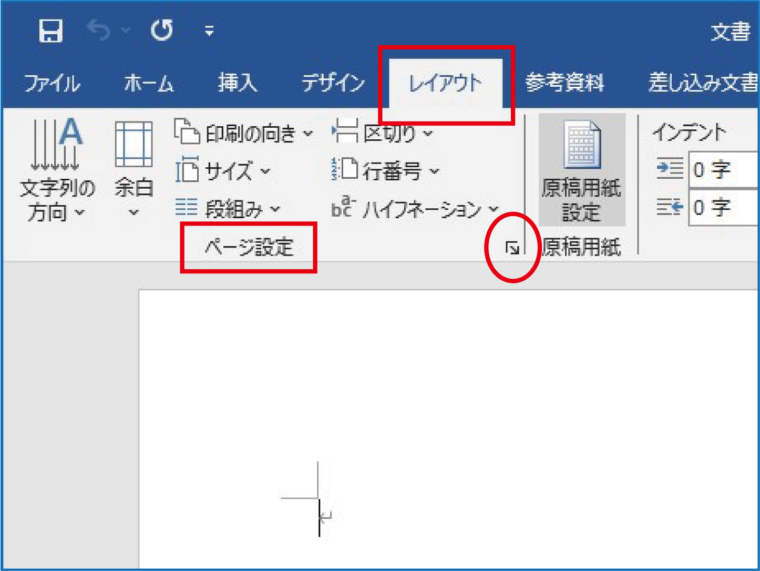
■A5サイズ(ヨコ148mm×タテ210mm)の場合
| 文字の方向 | 縦書き、もしくは横書き |
| 余白 | 上20mm・下25mm・左18mm・右18mm(15mm~30mm) |
| 印刷の向き | 縦 |
| 段組み | 1段(1~2段) |
| 文字の大きさ | 10pt(8~12pt) |
| 文字数 | 45字(40~50字) |
| 行数 | 17行(15~20行) |
※()内は変更する場合の数値の範囲を示しています。
・ 本の「サイズ」は、A5(ヨコ148mm×タテ210mm)サイズを推奨しています。
A5は、エッセイや句集、手帳などで人気のサイズで、コンパクトさと紙面の広さが魅力のサイズです。高齢の方に向けて文字を大きめに設定する場合や、写真を大きく使いたいときにもレイアウトに影響が少ないので便利です。
一回り小さいB6(ヨコ128mm×タテ182mm)に変更してもOKです。
B6は、単行本や小説でも人気のサイズで、よりコンパクトなため持ち運びがしやすくなります。
・続いて、「文字の方向」を設定しましょう。
文字の方向には、「縦書き」と「横書き」があります。
「縦書き」は、日本語の伝統的ルールであるのと同時に、目線の動きがゆっくりとなり内容が頭に入りやすい、という通説があります。
「横書き」は、現代の一般的な書き方で、ビジネス文書やネット上の文章などに広く使われます。
また、感情や雰囲気を伝える力は、縦書きのほうが強いと言われています。
そのため、自分史の場合は、横書きより「縦書き」がよく見受けられます。
・次に、「余白」を設定します。
上下左右を各15mm~30mmに設定しましょう。
推奨する余白は、上が20mm、下はページ番号をいれることを考慮して25mm、左右は18mmです。
余白を多めに取るとシンプルで趣深いイメージになりますが、取りすぎると寂しい雰囲気になってしまいます。
実際に調節しながら、お好みの広さを探してみてください。
・「印刷の向き」は縦にしましょう。
・「文字の大きさ」は、10ptを推奨していますが、変更する場合は8~12pt程度が良いでしょう。
・「1行あたりの文字数」は、40~50字の範囲内で設定しましょう。
・日記の内容に長文が多い場合は、「段組み」で2段組みにします。
1行の文字数は30~40字程度が理想的で、多くても50字が限界と言われています。
これを超えると読みづらい文章になってしまいます。
・1ページあたりの「行数」は、15~18行程度にしましょう。
・「ページ番号」も設定しましょう。
「挿入>ヘッダーとフッター>ページ番号」からお好みの位置にページ番号が入れることができます。
ページ下部に入れることが一般的です。
・「とじ方」も設定します。
「レイアウト>ページ設定>余白」に、「とじしろ」の設定項目があるので、「左」に設定します。
原稿作成中でもレイアウト変更はできるので、適宜調整しながら原稿を作成しましょう。
他の人のエッセイや自叙伝などを参考にするのもおすすめです。
2.写真や挿絵の配置
写真や挿絵の扱いについて解説します。
特に重要なエピソードに関するものや、節目となる行事や出来事の日記と併せて掲載してください。
写真について注意するポイントは「解像度」と「人物の顔の向き」です。
■画像解像度
解像度が低いと、印刷したときの品質に影響があり、粗く低品質の仕上がりになります。
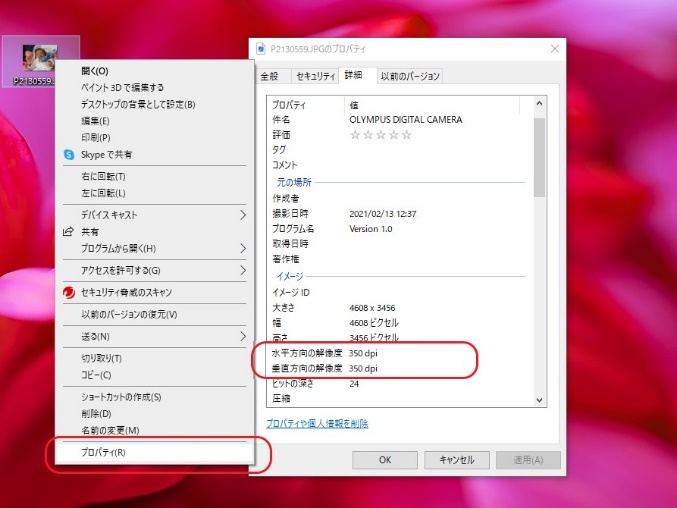
印刷物の解像度は300dpi~350dpiが推奨されています。少なくとも200dpiは必要です。
解像度は「プロパティ>詳細」もしくは「ファイル情報」から確認することができます。
■人物の顔は、本の内側を向くようにすること
右を向いた写真は左ページに、左を向いた写真は右ページに配置し、常に顔が本の内側を向くように配置しましょう。
うまく写真が挿入されていると、読者にとっても情景をイメージしやすく、文章も読みやすくなります。
3.間違いがないか最終チェックを行う
原稿を書きあげたら、文章に間違いがないか、レイアウトに違和感がないかをチェックしましょう。
文章の間違いは、Wordの「校閲>スペルチェックと文章校正」の機能を利用すると簡単にチェックできます。
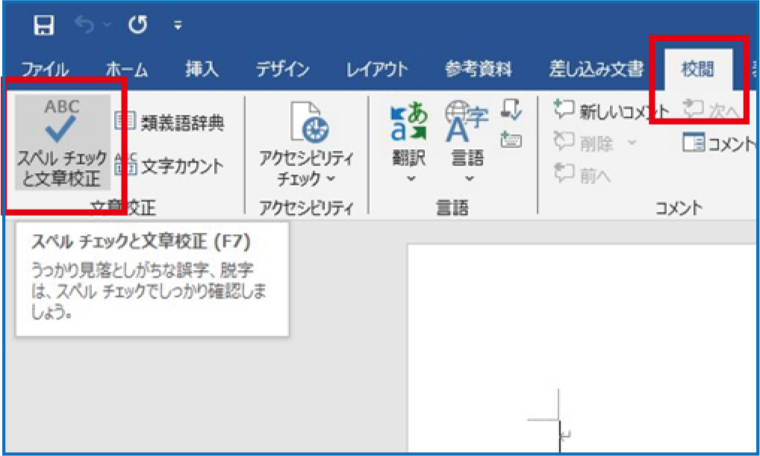
もちろん、原稿をプリントアウトして、自分の目でレイアウトを確認し、何度も文章を読みなおすなどして内容をブラッシュアップすることも忘れてはいけません。
まとめ
今回は書きためた日記を「自分史」にするために、Wordを使って原稿データを作成する手順でご紹介しました。
おさらいとして、自分のために綴った日記を本にするときのポイントは、「読者をしっかりと想定すること」、そして「読者に合わせた構成・文章を考え、レイアウトや本の仕様を決めること」が重要です。
この2点を意識することで、自分だけの記録だった日記が、読者を楽しませ、家族が興味をもって読んでくれる作品になることと思います。
ぜひ、楽しみながら過去の自分と向き合い、素敵な自分史ができあがることを期待しています。
【すぐスール ・ お客様サポート】
すぐスールでは随時無料相談を受け付けております。
ご不明点やご質問、納期のご相談など、まずはお気軽にお問い合わせください。
TEL 0120-132-394 (受付時間:平日9:00 – 18:00)
お問い合わせページ
その他のお役立ち情報