







研修テキスト・セミナー資料の印刷製本で失敗しないために ~納期管理とデータ作成のポイント

セミナーや研修会、講演会などで配布する資料は、参加者が内容を理解するための大切な印刷物です。
一方で、開催日が決まっているため、「納期に間に合うか」「データの作り方に問題がないか」と不安を感じる方も多いのではないでしょうか。
研修テキストやセミナー資料の印刷製本をスムーズに進めるためには、開催日から逆算した納期管理と、印刷に適したデータ作成が重要です。
この記事では、研修テキスト・セミナー資料を印刷製本する際に確認しておきたい納期の考え方と、データ作成のポイントについてわかりやすく解説します。
納期管理で大切な「6つのポイント」

研修テキスト・セミナー資料の印刷製本では、開催日に確実に間に合わせるための納期管理が大切です。
「セミナー当日に資料が届かない」
「急いで印刷を依頼したため、内容確認が十分にできなかった」
このようなトラブルを防ぐためにも、資料作成から印刷製本、納品後の確認までを含めて、余裕を持ったスケジュールを予め立てておくことが重要です。
📝 研修テキスト・セミナー資料の納期トラブルを防ぐ『6つのポイント』
1. スケジュール設定は開催日から逆算する
まずは、研修やセミナーの開催日を基準にして、資料をいつまでに完成させる必要があるかを決めます。
会場で配布する資料の場合、当日に届けばよいという考え方ではなく、できれば開催日の数日前には手元に届いている状態が理想です。
納品後に部数や仕上がりを確認したり、会場への持ち込み準備をしたりする時間も必要になるためです。
スケジュールを立てる際は、以下の工程を含めて考えておくと安心です。
| 順番 | 工程 | 主な内容 |
| ① | 資料データの作成 | 研修・セミナー内容に合わせて、PowerPointやWordなどで資料を作成 |
| ② | 社内確認・校正 | 誤字脱字や内容の間違いがないか、関係者で確認 |
| ③ | 修正作業 | 確認内容をもとに、文章・図表・ページ構成などを修正 |
| ④ | 最終データ確認 | ページ順、レイアウトなど、最終確認 |
| ⑤ | 印刷会社へ入稿 | 印刷会社へ印刷用PDFデータを送付 |
| ⑥ | 印刷・製本 | 入稿データをもとに、印刷・製本 |
| ⑦ | 発送・納品 | 指定先へ発送・納品 |
| ⑧ | 納品後の確認・配布準備 | 部数や仕上がりを確認し、当日の配布準備を行う |
2. 早めに印刷会社に相談する
研修・セミナーの日程や資料の内容がある程度決まったら、早めに印刷会社へ相談しておくことをおすすめします。
この段階で、希望納期や必要部数、製本方法、仕様などを共有しておくと、印刷に必要な日数や入稿から納品までの流れを確認できます。
また、初めて利用する印刷会社や、データ作成に不安がある場合は、印刷に適したデータ形式や注意点を事前に確認しておくと安心です。
3. 資料作成の進捗は定期的に確認する
資料作成が始まったら、スケジュール通りに進んでいるかを定期的に確認しましょう。
研修テキスト・セミナー資料は、講師や担当部署、関係者の確認が必要になることも多く、思ったより修正に時間がかかる場合があります。
内容の追加、表記の変更、図表の差し替えなどが発生すると、完成予定日が後ろ倒しになることもあります。
そのため、資料作成の途中段階でも、進捗状況を確認しながら、必要に応じてスケジュールを調整することが大切です。
印刷会社にも、入稿予定日が変更になる場合は事前に共有しておくことも忘れないようにしましょう。
4. 印刷会社へ入稿前に必ず最終確認する
データが完成したら、すぐに入稿するのではなく、最終確認の時間を確保しましょう。
確認を急いでしまうと、印刷後にミスに気づく可能性があります。
そのため、必ず入稿前には、誤字脱字、ページ順、図表の見え方、不要なページの有無、文字切れなど、最終確認します。
PDFに変換した後にレイアウトが崩れていないかも、必ずチェックしておきましょう。
5. 予備日を確保する
スケジュールを立てる際は、各工程に予備日を設けておくと安心です。
資料の内容に修正が入ったり、関係者の確認に時間がかかったり、入稿データに不備が見つかったりすることは珍しくありません。
特に、以下の工程には余裕を持たせておくことをおすすめします。
時間に余裕を持って進めたい工程
- ✓ 原稿の最終確認
- ✓ データの修正対応
- ✓ 印刷会社へのデータ入稿
- ✓ 印刷・製本
- ✓ 発送・納品
予備日がないスケジュールでは、少しの遅れがそのまま納期遅れにつながってしまいます。
イレギュラーが発生することも想定して、スケジュールを組むことが大切です。
6. 納品後の準備も忘れずに
当日になって不足や不備に気づくと対応が難しくなります。
そのため、印刷物が納品されたら、すぐに、部数や仕上がり、ページの順番などを確認します。
会場に持ち込む場合は、配布しやすいように部数ごとに分けたり、他の配布物と一緒に準備したりする時間も必要です。会場へ直送する場合も、到着日や受け取り先、保管場所を事前に確認しておくと安心です。
印刷前に確認したい研修テキスト・セミナー資料のデータ作成の注意点

研修テキスト・セミナー資料は、参加者が説明を聞きながら確認する資料です。
そのため、情報を詰め込みすぎず、見やすく整理されたデータにすることが大切です。
また、パソコンなどの画面上で見やすい資料でも、紙に印刷すると読みにくく感じる場合があります。
文字の大きさや余白など、印刷製本後の見え方にも注意が必要です。
ここでは、研修テキスト・セミナー資料のデータを作成するときに確認しておきたい『7つのポイント』を紹介します。
📝 印刷前に確認したい研修テキスト・セミナー資料データ作成の注意点
1. 目的と対象者を明確にする
まずは、研修・セミナーの目的と参加者を明確にしましょう。
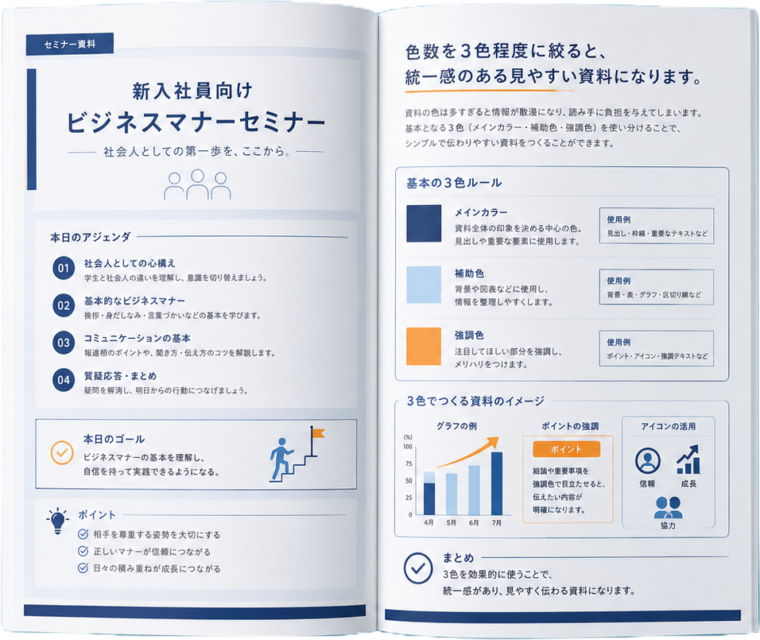
同じテーマの資料でも、初心者向けなのか、専門知識がある方向けなのかによって、説明の詳しさや使う言葉は変わります。
また、社内研修、営業セミナー、学校・教育機関向けの講習会など、用途によっても適した資料の作り方は異なります。
- ⭐ 誰に向けた研修・セミナーか
- ⭐ 何を伝える資料なのか
- ⭐ 参加者に何を理解してほしいのか
- ⭐ 当日、資料をどのように使うのか
目的と対象者が明確になると、必要な情報と不要な情報を判断しやすくなり、読みやすい資料になります。
2. 情報を詰め込みすぎない
1ページに情報を詰め込みすぎないことも大切です。
■ PowerPointで作成する場合
1スライドにつき伝えたい内容を1つに絞ると、内容が伝わりやすくなります。
図や表を入れる場合も、できるだけ1ページに1つを目安にすると、視線が迷いにくくなります。
■ Wordで作成する場合
文章量が多くなりすぎないように注意しましょう。
見出しや箇条書きを使い、重要なポイントがひと目でわかるように整理すると読みやすくなります。
3. 色数を絞って統一感を出す
資料に使う色は、多くても3色程度に絞ると、全体に統一感が出ます。
メインカラー、強調色、補助色のように役割を決めて使うと、見やすい資料になります。
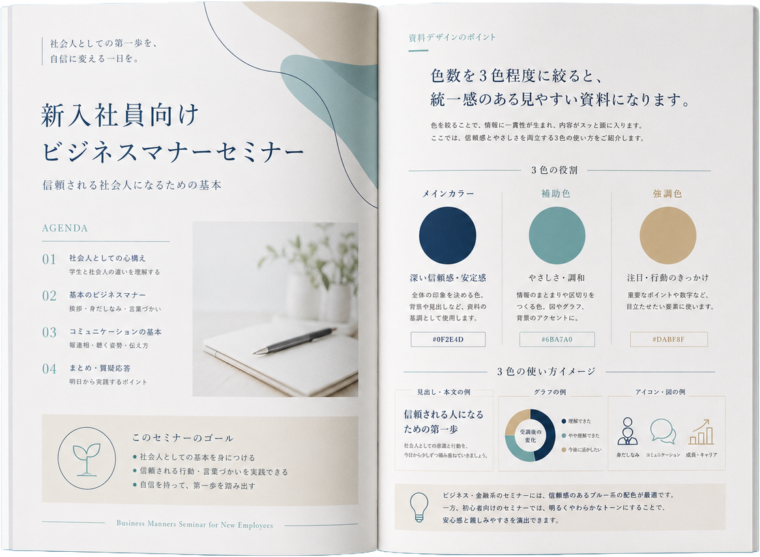
たとえば、ビジネス向けや金融系のセミナーでは、信頼感のある青系や落ち着いた色合いが好まれます。
一方、親しみやすさを出したい講座や初心者向けのセミナーでは、明るくやわらかい色を取り入れると、堅すぎない印象になります。
■ 色選びのポイント
- 💡 企業や団体の『ブランドカラー』を使う
- 💡 セミナーの『テーマに合った色』を選ぶ
- 💡 メインカラーに近い『同系色』を使う
- 💡 グレーや黒などの『無彩色』を組み合わせる
4. 読みやすいフォントを選ぶ
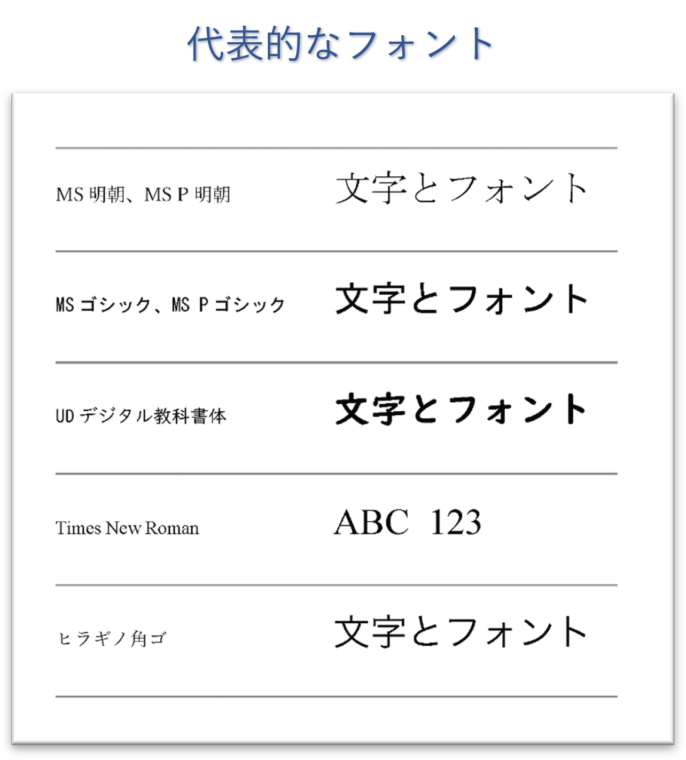
フォントは、デザイン性よりも読みやすさを優先して選びましょう。
セミナー資料では、本文にゴシック体や明朝体など、一般的で読みやすいフォントを使うと安心です。
複数のフォントを使いすぎると、資料全体の印象がまとまりにくくなるため、基本的にはタイトル用・本文用など、使用するフォントを絞って統一感を出しましょう。
また、タイトルや見出しは少し大きめに、本文は読みやすいサイズに設定し、ページごとに文字サイズが大きく変わらないように整えることも大切です。
強調したい部分は、色を多用するのではなく、太字にしたり、見出しとして整理したりすると、読みやすさを保つことができます。
5. 余白をしっかり確保する
紙に印刷する資料では、余白も大切な要素です。
余白を意識することで、スッキリと読みやすい資料になります。
綴じ側の余白が狭いと、ページを開いたときに文字が読みづらくなるので、注意しましょう。
また、WordやPowerPointの初期設定のまま作成すると、印刷製本した際に窮屈な印象になることもあります。
本文や図表のまわりに適度な余白を取り、すっきりと見えるレイアウトを意識しましょう。
■ 余白設定で気を付けておくべきポイント
- ✧ ページの端に文字や図表が寄りすぎていないか
- ✧ 綴じ側の余白が十分にあるか
- ✧ 見出しと本文の間に余白があるか
- ✧ 図表のまわりに余白があるか
- ✧ ページ全体が窮屈に見えないか
6. デザインのルールを統一する
資料全体でデザインのルールを統一すると、読みやすく整った印象になります。
たとえば、見出しの大きさ、本文の文字サイズ、色の使い方、表のデザイン、ページ番号の位置などがページごとに違うと、読み手が内容に集中しにくくなります。
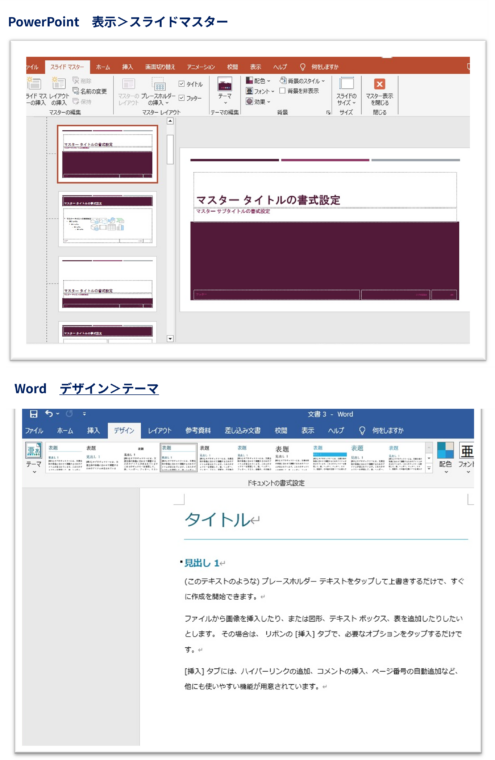
WordやPowerPointには、全体のデザインを自動で作成できる機能があります。
PowerPointの「スライドマスター」や、Wordの「テーマ」「スタイル」などを活用すると、効率よく資料を作成できます。
7. PDFに変換してレイアウトを確認する
研修テキスト・セミナー資料を印刷会社へ入稿する場合は、最終的にPDF形式に変換するのが一般的です。
PowerPointやWordのデータは、使用するパソコンや環境によって、フォントやレイアウトが変わってしまうことがあります。
PDFに変換することで、レイアウトの崩れを防ぎ、印刷会社にもデータを確認してもらいやすくなります。
まとめ
研修テキストやセミナー資料の印刷製本では、内容のわかりやすさはもちろん、開催日に確実に間に合わせるためのスケジュール管理が大切です。
資料作成、確認、修正、入稿、印刷・製本、納品までには、それぞれに時間がかかります。研修・セミナー当日から逆算して、余裕を持ったスケジュールを立てておくことで、納期遅れや当日のトラブルを防ぐことが可能です。
「納期が間に合うか不安」「PowerPointで作成したデータを問題なく印刷できるかわからない」など、研修テキストやセミナー資料の印刷製本でお困りの場合は、まずは、すぐスール.comにご相談ください。
【すぐスール ・ お客様サポート】
すぐスールでは随時無料相談を受け付けております。
ご不明点やご質問、納期のご相談など、まずはお気軽にお問い合わせください。
TEL 0120-132-394 (受付時間:平日9:00 – 18:00)
お問い合わせページ
その他のお役立ち情報