








マニュアルの効果的な作成方法!~印刷発注前の3つのポイント~

作業手順やルール、製品の使い方などを文書化してマニュアルにすることで、相手に分かりやすく、より具体的にその内容を伝えることができます。
そして、出来上がったマニュアルを、印刷して紙媒体にするのか、それとも電子データ化するのかは、使用する目的や場面などによってメリットやデメリットが異なります。
また、紙に印刷にする場合、会社や家のプリンターで簡易的に作るのか、もしくは外注するのかは、
どのくらい印刷するのか? どんな人が使うのか? どんな内容を掲載するのか?
によって、判断は分かれます。
できるだけコストを抑えて、見栄えを気にする必要がなければ、自分で印刷したほうが手軽に作成できます。
反対に、お客様が使う手順書だったり、自社の製品やサービスを宣伝する目的もあれば、印刷製本は専門業者に依頼したほうが、効果的なマニュアルを作ることができるでしょう。
今回は、マニュアル(取扱説明書)の印刷製本を検討されている方に向けて、「サイズ・用紙の決め方」「office系ソフトを使ってデータを作成する方法」について解説いたします。
マニュアル(取扱説明書)のサイズ・用紙について
サイズや用紙は、どんな人がどんな場所で使用するのか、目的に合わせて選びましょう。
例えば、パソコンのソフトウェアに関するマニュアルであれば、オフィススタッフやエンジニアがデスク上に置いて操作しながら読み進めるでしょう。
工事現場や測量機器など、屋外で使用する機械の手順書であれば、片手に持ったまま作業を進めるかもしれません。
ユーザーの使用環境を想定して、適したサイズや用紙で作成することが重要です。
それではまず、サイズを決める際のポイントをいくつかご紹介します。
使い勝手のよいサイズとは?
マニュアルのサイズはA4サイズ以下で作成することが一般的ですが、どのサイズが使い勝手が良いかは使用する人や場面ごとに異なります。
メーカーなどの営業の方が、自社製品を紹介する「営業ツール」として使用する場合、鞄に入れて持ち歩くことを想定します。
サイズは一般的なオフィス資料と同じA4(210mm×297mm)もしくはB5(182mm×257mm)が扱いやすいでしょう。
A4やB5サイズは、一般的な製品の取扱説明書・手順書として使ったり、取引先への説明資料として使えたりと、幅広い用途で使えるサイズです。また、保管時に本棚や書庫に並べやすいといったメリットもあります。
次に、ミニサイズのマニュアルの活用方法についてご紹介します。
ユーザーは工事現場など屋外で使用する場合や、飲食店やアパレルなどの立ち仕事の方が想定されます。片手で持てて場所を取らないポケットサイズが重宝されるでしょう。
大きさは、ポケットに入るA6(105mm×148mm)以下が一般的です。
ただ、掲載する文字や写真なども小さくなるので、1ページにどのくらいの情報を掲載するかなど、見やすくするための工夫が必要です。
また、ユーザーの年齢も考慮する必要があります。
子ども向けの場合は小さな手でも扱いやすい、少し小さめのA5(148mm×210mm)かB6(128mm×182mm)辺りのサイズが良い場合もあります。
それに対して、高齢者の場合は文字や画像も大きくすることを意識する必要があるので、大きめのサイズ(A4かB5)のほうが良いでしょう。
おすすめの用紙とは?
マニュアルに使用する用紙は「上質紙」か「コート紙・マットコート紙」が一般的です。
ここではどちらを選ぶかの判断基準ついて、説明します。
簡単に言うと…
・上質紙▶文章メインの場合
・コート紙・マットコート紙▶写真が重要・多用されている場合
という基準で選ぶと良いでしょう。
内容が文章や簡単な図のみの場合は、「上質紙」が適しています。
「上質紙」は表面に光沢や艶が少ない用紙で、光の反射がないため文章が読みやすいのが特徴です。
内容にカラーの写真や図がある場合は、「コート紙」もしくは「マットコート紙」をおすすめします。
この二つは、「上質紙」と異なり、発色を良くするコーティングを施した用紙で、写真やイラストを色鮮やかに表現することができます。
また、発色の綺麗な写真のほうが、読み手に与える印象は格段に上がります。
ちなみに、「コート紙」と「マットコート紙」の違いは、質感です。
「コート紙」は光沢のあるツルツルとした質感です。
「マットコート紙」は光沢のないさらりとした質感で、文字も比較的読みやすいのが特徴です。
さらに、用紙については、「厚み」も重要なポイントです。
用紙の厚みは印刷用語では「㎏」で表し、軽いほど薄く、重いほど厚くなります。
一般的な本文用紙は、上質紙の場合は70㎏、コート紙なら90㎏、マットコート紙なら70㎏です。
ただ、例えば300ページを超えるような分厚いマニュアルであれば、一般的な厚みでは扱いにくいかもしれません。
少し薄めの用紙を選んでいただくと良いでしょう。
逆に、10ページぐらいのページ数の少ないマニュアルで厚みの薄い用紙にしてしまうと、ペラペラで安っぽい仕上がりになる可能性があります。
また、めくりにくい、やぶれやすい、といったトラブルのもとにもなってしまうこともあります。
上質紙なら70㎏、コート紙なら90㎏以上の、一般的な厚みかそれ以上の厚みの用紙がおすすめです。
下の表を参考にしてください。
〈本文用紙の厚みの目安〉
| 本文のページ数 | 上質紙 | コート紙 | マットコート紙 |
|---|---|---|---|
| 2~16ページ | 70㎏(普通) 90㎏(少し厚め) | 90㎏(普通) 110㎏(少し厚め) | 70㎏(普通) 90㎏(少し厚め) |
| 17~299ページ | 70㎏(普通) | 90㎏(普通) | 70㎏(普通) |
| 300ページ~ | 55㎏(薄め) | 73㎏(薄め) | 70㎏(普通) |
表紙の用紙については、基本的には本文と同じものを選びます。
ただ、本文が「上質紙」でも、表紙にカラー写真やイラストを載せる場合には、「コート紙」か「マットコート紙」をおすすめします。
表紙用紙の「厚み」は本文の用紙よりも一回り厚いものを選びます。
下の表を参考にしてください。
〈表紙用紙の厚みの目安〉
| 本文(いずれも普通の厚み) | おすすめの表紙 |
|---|---|
| 上質紙70㎏ | カラー写真なし▶上質紙(90㎏・110㎏) カラー写真あり▶コート紙・マットコート紙(110㎏・135kg) |
| コート紙90㎏ マットコート紙70㎏ | コート紙(110kg・135㎏)、マットコート紙(110㎏・135㎏) |
マニュアル(取扱説明書)のデータ作成について
ここからは、データの作り方について解説していきます。
データ作成は制作会社や印刷会社などのプロに任せると安心ですが、その内容が操作手順の写真や、ほとんどが文章の場合は、自分でデータを作ることも難しくありません。
使い慣れたワード(Word)やエクセル(Excel)、パワーポイント(PowerPoint)などを利用して、オリジナルのマニュアルを作成することができます。
ワード・エクセル・パワーポイント データ作成に向いているのは?
これらのoffice系ソフトは、それぞれ得意分野が異なります。
作りたいマニュアルの内容に合わせて選びましょう。
・ワード▶文字がメインのとき
・パワーポイント▶画像や図を多用するとき
・エクセル▶表やグラフを多用するとき
それぞれのメリット・デメリットと、作成時のポイントを説明します。
ワードで作成するメリット・デメリット
ワードは「文章作成ソフト」です。その名の通り、文章をメインとしたデータの作成を得意とするので、マニュアルの内容のほとんどが文章である場合にはワードで作成してください。
ワードにはマニュアル作成に便利な機能がたくさんあります。
まず、マニュアル専用のテンプレートが存在します。オンラインテンプレートも検索すれば、シンプルなものからデザイン性のあるものまで、お好みのテンプレートが見つかるかと思います。
また、長い文章のチェックには校閲機能が利用でき、専門用語が多用されるマニュアルであれば「単語登録」の機能が便利です。
簡単な表やグラフであればワード内で作成することもできます。
また、ワードで作成したデータはそのまま印刷用データとして利用できるので、ネット印刷を利用して印刷する場合も簡単です。
※印刷トラブルを防ぐため、すぐスール.comではPDFへの変換を推奨しています。
ただ、ワードを利用するとどうしても長い文章になりがちです。
結果としてユーザーにとって読みにくい、敬遠されがちなマニュアルになってしまうかもしれません。
箇条書きや表を用いたり、余白を多めにとるなどして、長い文章でも読みやすく工夫しながら作成する必要があります。
エクセルで作成するメリット・デメリット
エクセルは「表計算ソフト」なので、様々な数値を表やグラフにしてデータ化することに長けています。
エクセルの関数による自動計算機能を利用すれば、多くの数値を用いるようなマニュアル作成に大いに役立ちます。
また、一つのブックで複数のシートを利用して、項目を分けてデータを作成できる点も便利です。
ただ、たくさんの関数を設定していると、その仕組みを理解していない人にはデータの更新が難しかったり、修正できないといったトラブルも起こり得ます。
また、エクセルにはデザイン性のあるテンプレートが少ない点もデメリットかと思います。
デザインはシンプルで良いので、多くの数値と計算を必要とするマニュアルの場合におすすめのソフトです。
また、エクセルでのデータ作成の注意点として、完成したデータをそのまま印刷用データとして使用することはできません。
印刷会社やネット印刷にデータを渡す際にはPDFへの変換が必須となりますので、ご注意ください。
パワーポイントで作成するメリット・デメリット
パワーポイントは、もともと「プレゼンテーション用に開発されたソフト」で、得意とするのは画像やイラストを使った、視覚的に分かりやすい資料の作成です。
もし作成するマニュアルが画像や図を多用するものであれば、こちらが最も適しています。
パワーポイントを利用するデメリットとしては、長い説明文や機能の説明など、たくさんの情報を挿入すると読みづらくなってしまうことです。情報量を絞ったデータ作成を意識すると良いでしょう。
また、パワーポイントを印刷用データとして、PDFに変換する際にいくつか注意点があります。詳しくは下記のブログ記事に掲載しています。
マニュアル(取扱説明書)の表紙について
続いて、マニュアルの表紙について解説していきます。
表紙は、何について書いてあるマニュアルなのか、一目でわかることが大事です。
そのため、シンプルなデザインを心掛けましょう。
〈表紙に掲載するとよい情報〉
■タイトル・商品名
■型番やバージョン
■「取り扱い説明書」もしくは「マニュアル」と記載
■メーカー名
など、どんな内容なのか、簡単な言葉で表現することが大切です。
〈必要に応じて掲載するとよい情報〉
■商品画像
■もくじ
■購入されたお客様への案内文・注意喚起
購入されたお客様への製品の説明書や手順書であれば、マニュアル(取扱説明書)を読む必要があることを、目の引きやすい表紙に記載しておくとその後のトラブルなども予防でき安心です。
メーカーごとに異なるかと思いますが、「案内文・注意喚起」の一例をご紹介します。
| この度は当社製品をご購入いただきまして誠にありがとうございます。この取り扱い説明書は、製品の取り扱い上の注意事項を記載しています。ご利用の前にこの取り扱い説明書をよくお読みのうえ、安全に正しくご利用ください。また、その後は、必要な時にすぐに取り出せる場所に大切に保管していただきますよう、お願いいたします。 |
ワードで簡単に作れる?
簡単に表紙データを作りたい場合は、ワードに標準で入っているテンプレートがおすすめです。
ワードの機能にある「挿入」タブから「表紙」をクリックします。
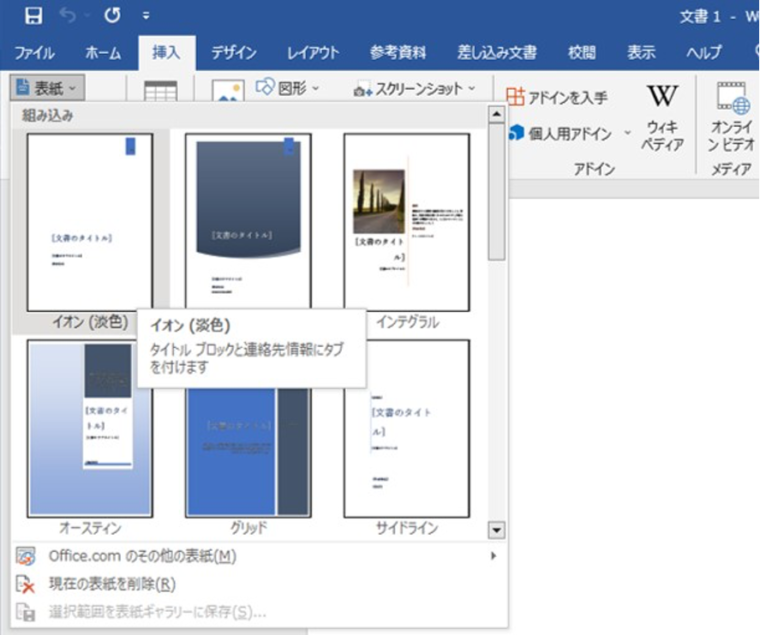
文字のみのものから、画像の挿入箇所があるものや簡単なデザインのあるものまで、様々なテンプレートがあります。お好みのデザインで簡単に作成してみてはいかがでしょうか?
表紙にPP加工って必要?
ファッション誌や写真集などの表紙は、普通の印刷物より表紙がツルツル・テカテカしたものってありますよね。これは「PP加工」といい、表紙の表面に、ポリプロピレンのフィルムを熱圧着(ラミネート)したものです。
PP加工にはたくさんのメリットがあります。
・表紙を汚れや水濡れ、摩擦、傷から保護できる
・カラー写真をより美しく見せる
・光沢高級感が増す
マニュアル(取扱説明書)でも、表紙に製品写真を掲載する場合は多いかと思います。特にカラー写真を掲載する場合、PP加工を施すことで製品をより綺麗に見せることができるのでおすすめです。
さらに、家庭で使う場合も、仕事の現場で使う場合も、汚れや水濡れは大敵です。PP加工がしてあれば安心です。
PP加工の詳しい説明は、下記のブログ記事にも掲載しています。
まとめ
今回は、取扱説明書、手順書、手引書などの「マニュアル」を、自分でデータから作成し、印刷製本する場合におさえておくと便利なポイントについてご紹介しました。
データ作成は、使い慣れたワードやパワーポイントを利用することで、はやく、簡単に作成することができます。その際に使うoffice系ソフトは、掲載内容によって使い分けるのがポイントです。
・文章が多いものなら「ワード」
・画像や図が多いものなら「パワーポイント」
・表や数値を用いた説明が多いものなら「エクセル」
と、覚えておきましょう。
そして、完成したデータでそのままネット印刷に発注すれば、早くて安価なマニュアルを手軽に作るができます。
また、適切な用紙選びやPP加工などのオプションを付加することで、大切な製品をより魅力的に見せることもできます。
【すぐスール ・ お客様サポート】
すぐスールでは随時無料相談を受け付けております。
ご不明点やご質問、納期のご相談など、まずはお気軽にお問い合わせください。
TEL 0120-132-394 (受付時間:平日9:00 – 18:00)
お問い合わせページ
その他のお役立ち情報